WPS演示转PDF的终极指南:从基础操作到专业级输出设置
WPS演示转PDF的终极指南:从基础操作到专业级输出设置
为什么你的PPT转PDF总出问题?
上周市场部小李找我吐槽,他精心制作的WPS演示文档转PDF后格式全乱了,差点耽误重要投标。这其实是个典型场景:我们常忽略WPS演示转PDF时的隐藏设置,今天我就用5年办公软件踩坑经验,带你深度解析WPSppt如何输出pdf的完整方案。
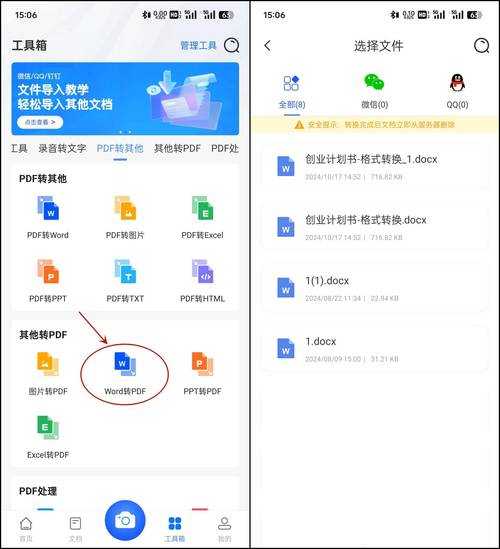
基础操作:3步完成常规转换
- 打开WPS演示文件,点击左上角"文件"菜单
- 选择"输出为PDF"选项(注意不是"另存为")
- 在弹出的对话框中点击"开始输出"
这个WPS演示文档转PDF的基础流程看似简单,但90%的格式问题都出在忽略了下文要讲的进阶设置。
专业选手都在用的输出设置
1. 页面范围选择技巧
在WPSppt转PDF设置界面,你会发现这些实用选项:- 全部页面:默认选项,适合完整演示文档
- 当前页:快速输出单页测试效果
- 自定义范围:用英文逗号分隔页码(如1,3,5-8)
实际案例:技术文档常需要跳过封面直接输出正文,这时自定义范围就能大显身手。
2. 输出质量的三层境界
标准模式(默认)
适合日常会议分享,文件体积适中印刷质量
WPS演示转高质量PDF的秘诀:- 分辨率提升至300dpi
- 保留所有字体嵌入
- 适合投标文件等专业场景
网页优化
文件体积缩小50%,但会损失部分细节,适合邮件附件发送。Windows系统下的隐藏技巧
在Windows平台使用WPS有个独家优势:- 右键直接转换:在文件资源管理器右键点击.pptx文件,选择"转换为PDF"
- 批量处理技巧:全选多个文件后右键批量转换
- 虚拟打印机方案:通过"WPS PDF"虚拟打印机输出更专业的PDF
上周我用第三个方法帮财务部解决了WPSppt转PDF保留备注的需求,他们再也不用逐页复制粘贴了。
常见问题排雷指南
字体丢失怎么办?
在WPS演示文档转PDF设置中一定要勾选"嵌入字体",特别是使用了特殊字体时。血泪教训:去年我们品牌部做的方案,因为没嵌入专用字体,客户看到的全是宋体...
动画效果去哪了?
重要提示:PDF不支持动态效果,但你可以:- 导出时选择"将动画转为静态图像"
- 用"另存为图片"功能单独保存关键帧
- 考虑输出视频格式替代方案
高阶玩家的自动化方案
如果你经常需要批量将WPSppt转为PDF,可以试试:- 使用WPS宏录制转换动作
- 通过Windows任务计划定时自动转换
- 调用WPS API实现企业级批量处理
我们技术部现在用第三种方案,每晚自动转换上百份周报,效率提升惊人。
终极建议:不同场景的最佳实践
| 使用场景 | 推荐设置 | 文件大小参考 |
|---|---|---|
| 邮件发送 | 网页优化质量+压缩图片 | <5MB |
| 印刷输出 | 印刷质量+嵌入字体 | 不限 |
| 移动端查看 | 标准质量+单页输出 | 1-3MB/页 |
记住,WPSppt如何输出pdf不是单选题,根据你的实际需求灵活组合这些技巧,才能发挥最大价值。
互动提问:你遇到过最棘手的转换问题是什么?在评论区留下你的案例,我会挑选典型问题做专题解答!