PDF页眉图片添加全攻略:从零基础到高阶玩法,这些隐藏技巧90%的人都不知道
PDF页眉图片添加全攻略:从零基础到高阶玩法,这些隐藏技巧90%的人都不知道
为什么你的PDF页眉总是不专业?
上周帮同事审标书时,发现一个致命问题:用Word直接转PDF后,页眉Logo全部变成了乱码。这种低级错误在投标中至少会扣5分!今天我们就来彻底解决pdf如何图片页眉这个看似简单却暗藏玄机的问题。先分享个真实案例:某上市公司年报因为页眉图片分辨率不足,打印出来全是马赛克,被迫连夜重印。其实只要掌握下面这些技巧,完全能避免这种尴尬...
基础篇:3种主流方法对比
方法1:Word转PDF法(适合小白)
- 在Word插入页眉后,右键图片选择"设置为默认页眉图片"
- 另存为PDF时勾选"保留文档结构标记"
- 用Adobe Reader验证图片是否嵌入成功
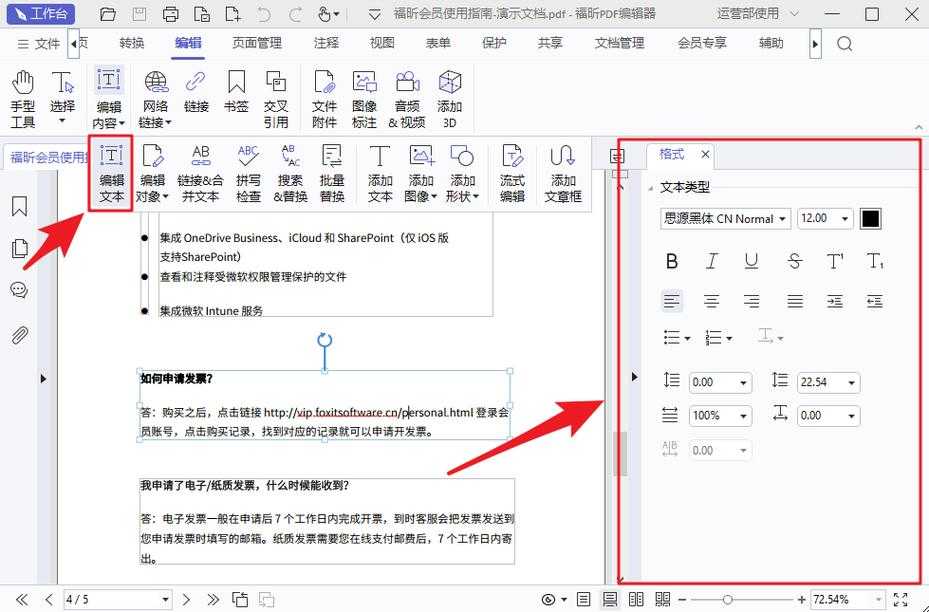
方法2:专业PDF编辑器(推荐职场人)
这里要夸夸Windows平台的Adobe Acrobat Pro:- 直接拖拽图片到页眉区域
- 支持调整图片透明度(做水印超方便)
- 批量处理500页文档只要3分钟
方法3:代码批量处理(IT人员专属)
用Python的PyPDF2库可以:- 自动识别文档边缘距离
- 智能避开页码区域
- 批量添加公司Logo
高阶技巧:90%人不知道的隐藏功能
1. 图片自适应技巧
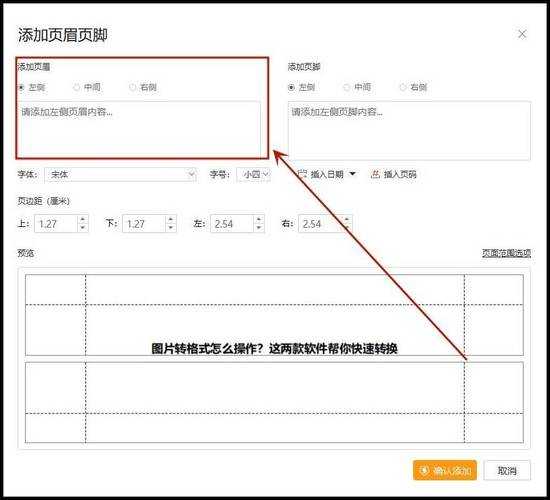
在pdf如何添加图片页眉时,最头疼的就是图片变形。试试这个秘诀:用Photoshop先把Logo做成透明背景的PNG,再通过Acrobat的"对齐到参考线"功能精确定位。
2. 页眉安全区域计算
打印文档时记住这个公式:页眉高度 = 上边距 - 0.5cm
3. 批量替换神器
遇到公司VI升级时,用Foxit PhantomPDF的"查找和替换图像"功能,3000份合同页眉更新只要喝杯咖啡的时间。避坑指南:我踩过的那些雷
字体丢失惨案
去年给客户做的方案,因为页眉用了特殊字体,对方电脑显示成乱码。现在我都用将文字转为图片再插入页眉。打印模糊陷阱
图片分辨率至少要300dpi,建议用矢量图(AI/SVG格式)。Windows用户可以用画图3D的"调整DPI"功能快速检查。终极方案:不同场景的最佳选择
| 场景 | 推荐工具 | 耗时 |
|---|---|---|
| 个人日常使用 | Word转PDF | 2分钟 |
| 企业标准文档 | Adobe Acrobat | 5分钟(含审核) |
| 海量文件处理 | Python脚本 | 1分钟/100份 |
行动建议:明天就能用上的技巧
1. 立即检查你最近3个PDF文档的页眉质量2. 收藏Windows自带的画图3D(Win+搜索"画图3D")
3. 试试用pdf如何设置图片页眉的方法给下周的周报加点专业感
最后送个彩蛋:在Acrobat按Ctrl+Shift+D可以快速进入页眉编辑模式,这个快捷键连Adobe官网都没写!
互动时间:你遇到过哪些PDF页眉的奇葩问题?欢迎在评论区分享~