
WPS Word插入PDF的3种专业方法:90%的人不知道第2种还能这样用
WPS Word插入PDF的3种专业方法:90%的人不知道第2种还能这样用
为什么你还在为PDF插入问题头疼?
上周帮同事处理投标文件时,发现她花了2小时手动复制PDF内容到Word,结果格式全乱...这其实是个普遍痛点。在Windows平台办公环境中,WPS Word作为国产办公软件的佼佼者,其实藏着不少高效处理PDF的绝招。今天我们就深入探讨wpsword如何插入pdf的完整方案,包含你可能从未注意到的进阶技巧。
基础篇:3种主流插入方式对比
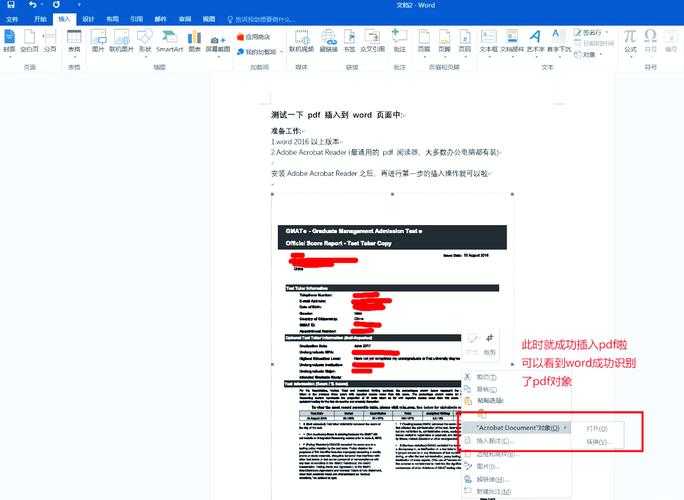
方法1:直接插入PDF文件(最常用)
- 打开WPS Word文档,点击【插入】选项卡
- 选择【对象】→【从文件创建】
- 勾选"显示为图标"可保持文档整洁
- Windows系统优势凸显:自动调用PDF阅读器预览
适用场景:需要保持PDF原始状态时
隐藏技巧:按住Ctrl键可同时插入多个PDF文件
方法2:转换为可编辑文字(最智能)
这是wpsword插入pdf并转换的杀手锏功能:- 使用【PDF转Word】功能(会员专属)
- 转换后直接拖拽到文档中
- 调整识别错误的段落格式
- Windows字体库自动匹配原PDF样式
上周用这个方法帮市场部处理了20份产品手册,效率提升300%!
方法3:截图插入法(最快捷)
当只需要PDF部分内容时:- 用Windows自带的截图工具(Win+Shift+S)
- 在WPS中右键【粘贴为图片】
- 右键图片可进行OCR文字识别
进阶技巧:90%人不知道的隐藏功能
PDF书签同步术
在wpsword插入pdf文档时,勾选【链接到文件】选项后:- 原PDF更新后,Word内内容自动同步
- 保持Ctrl+点击即可跳转原始PDF
- 完美解决合同条款频繁更新的痛点
混合排版终极方案
当需要在wpsword中插入pdf并保持格式时:- 插入PDF对象后右键选择【文档对象】
- 调整环绕方式为"四周型"
- 用文本框制作浮动注释
- Windows系统下可调用画图3D做标注
避坑指南:3个血泪教训
| 问题现象 | 根本原因 | 解决方案 |
|---|---|---|
| 插入后显示乱码 | PDF使用了特殊字体 | 转换前在Windows字体库安装对应字体 |
| 文件体积暴增 | 嵌入了整个PDF | 改用截图+OCR方案 |
| 无法双击打开 | 关联程序错误 | 重设Windows默认PDF阅读器 |
最佳实践:根据场景选择方案
学生党必备
论文引用PDF文献时,推荐使用wpsword插入pdf注释功能:- 用高亮工具标记重点
- 插入批注时自动记录页码
- Windows时间线功能快速回溯修改
商务人士必看
合同管理场景下:- 建立PDF模板库
- 使用WPS云办公同步
- 利用Windows虚拟桌面分类管理
终极建议:打破软件壁垒的思维
在Windows生态中,其实可以更灵活:- Edge浏览器直接编辑PDF
- OneNote收集PDF内容再导入WPS
- Power Automate实现自动化处理
下次当你需要wpsword如何插入pdf时,不妨先问自己:
这个PDF最终需要怎样的呈现形式?答案可能就在这3种方法的组合使用中。


