PDF文件太大怎么办?5种高效压缩方法全解析
PDF文件太大怎么办?5种高效压缩方法全解析
为什么你的PDF总是超出发送限制?
上周我帮同事修改方案时遇到个典型场景:20MB的PDF死活发不出邮件,系统提示"附件大小超过限制"。相信你也经常遇到这种pdf太大如何压缩的困扰吧?经过多年实践,我发现90%的PDF体积问题都源于这三个常见错误:
- 直接扫描生成PDF未优化
- 嵌入过多高清图片
- 保留冗余的编辑历史记录
5种专业级PDF压缩方案对比
方法1:Windows自带打印优化(零成本方案)
在Windows系统上有个隐藏技巧:- 右键PDF选择"打印"
- 打印机选择"Microsoft Print to PDF"
- 点击"首选项"→调整质量为"中等"
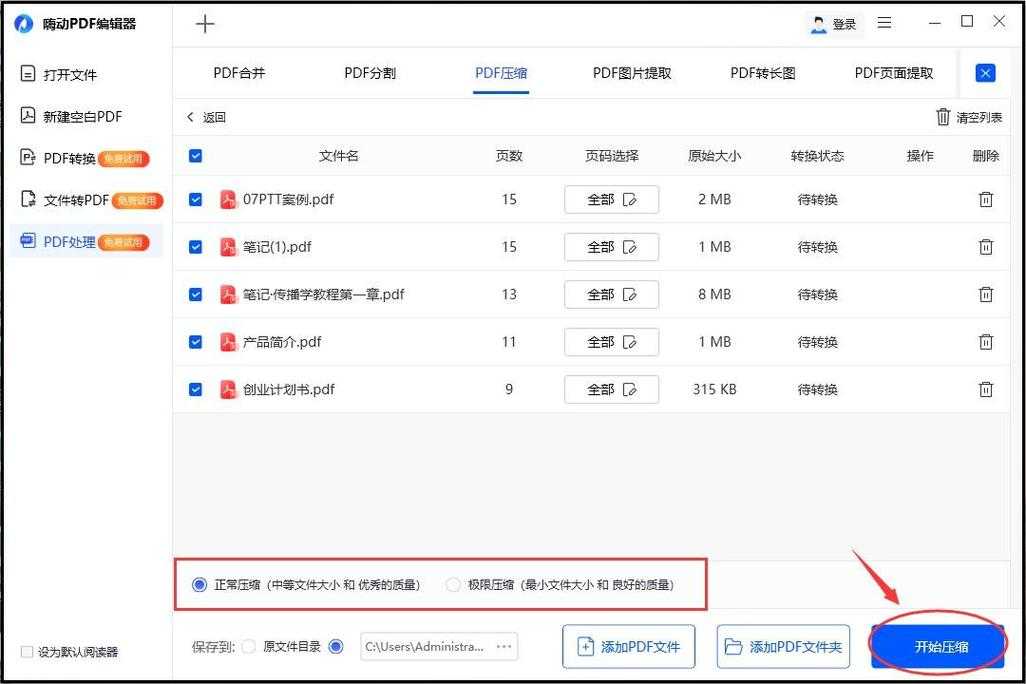
方法2:专业工具精准控制
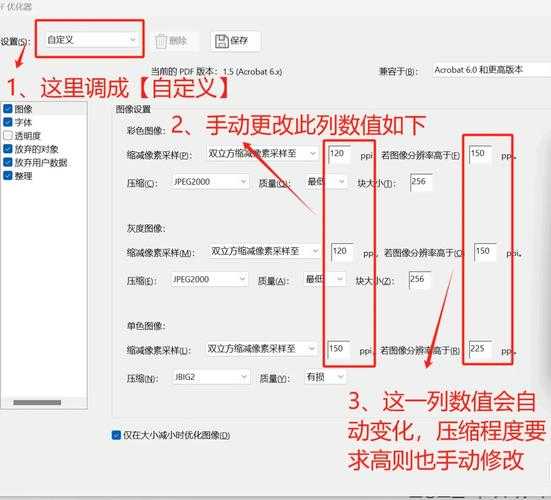
Adobe Acrobat Pro的"优化PDF"功能是我的主力工具:| 压缩选项 | 适用场景 | 压缩率 |
|---|---|---|
| 删除隐藏内容 | 含图层的设计稿 | 约30% |
| 降低图像DPI | 扫描文档 | 50-70% |
方法3:在线工具应急处理
当需要在手机上快速压缩pdf文件时,我推荐Smallpdf这个网站。但切记:- 敏感文件不要用在线工具
- 批量处理建议下载客户端版
高级技巧:这些设置让文件更苗条
字体嵌入的取舍艺术
上周帮设计师压缩作品集时发现:特殊字体竟占了文件60%空间!解决方案是:- 在PDF生成软件中取消"嵌入所有字体"
- 仅保留关键页面的特殊字体
- 其他内容改用系统标准字体
图片压缩的黄金法则
对于如何减小pdf文件大小这个经典问题,我的经验公式是:网页用途:150dpi + JPEG格式
印刷用途:300dpi + ZIP压缩
避坑指南:压缩时千万别犯这些错
去年我帮客户处理标书时踩过这些雷:- 过度压缩导致条形码扫描失败
- 批量处理时文件名混乱
- 忘记检查压缩后的水印显示
终极解决方案:预防胜于治疗
与其事后纠结pdf文件太大怎么变小,不如在创建时就做好设置:Windows用户注意:最新版Office 365保存为PDF时,记得勾选"最小文件大小"选项。配合OneDrive自动压缩,我的周报文件再也没超过5MB限制。
最后送大家一个彩蛋技巧:把PDF拆分成多个小文件发送,往往比硬压缩更高效!