PDF表格编辑终极指南:从基础操作到专业级解决方案
PDF表格编辑终极指南:从基础操作到专业级解决方案
为什么你总是被PDF表格困扰?
上周帮财务部处理报表时,我发现90%的同事都在用最原始的方法:先在Word里做好表格,再转成PDF。这不仅效率低下,还经常出现格式错乱的问题。今天我要分享的PDF如何加表格的几种方法,可能会彻底改变你的工作方式。特别是最后一种方案,连我们公司的技术总监都直呼"太省事了"!
基础篇:快速创建简单表格
方法1:使用Adobe Acrobat自带的表格工具
如果你只是需要在PDF文档中添加基础表格,Adobe Acrobat DC的内置功能完全够用:- 打开PDF文件,点击右侧工具栏的"填写和签名"
- 选择"添加表格",拖动鼠标确定表格大小
- 右键点击表格,选择"表格属性"调整行列数
常见问题:复杂格式调整比较麻烦,跨页表格处理不够智能
方法2:利用Windows系统自带的PDF工具
很多Windows用户不知道,从Win10开始系统就内置了不错的PDF编辑功能:- 在Edge浏览器中打开PDF
- 点击右上角的"添加注释"
- 选择"插入表格"选项
局限:功能相对基础,无法处理复杂表格
进阶篇:专业级PDF表格处理方案
方法3:使用Foxit PhantomPDF的专业表格工具
如果你经常需要处理PDF文档中添加复杂表格,Foxit的解决方案值得考虑:- 安装Foxit PhantomPDF(个人版约100美元)
- 使用"表单"→"表格"功能插入智能表格
- 通过拖拽方式调整表格样式和公式
隐藏技巧:按住Alt键可以精确调整单元格间距
方法4:Excel转PDF的高级玩法
对于数据量大的表格,我强烈推荐先在Excel中完成,再转换为PDF:- 在Excel中完成所有数据计算和格式设置
- 另存为PDF时选择"优化用于电子表格"
- 使用Adobe Acrobat的"增强扫描"功能优化显示效果
注意事项:转换前务必检查打印区域设置
专家技巧:你可能不知道的PDF表格黑科技
场景1:在已有PDF上添加可填写表格
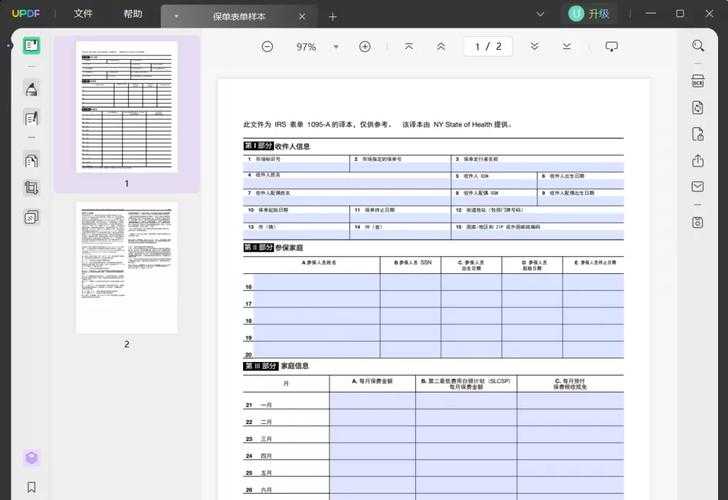
很多HR同事问我:如何在PDF文档中添加可编辑表格用于收集信息?解决方案:
- 使用Adobe Acrobat的"准备表单"功能
- 系统会自动识别文档中的表格区域
- 设置每个字段的属性(文本/数字/日期等)
场景2:批量处理多个PDF的表格
上周法务部需要给200份合同添加相同的签名表格,我是这样解决的:- 使用Adobe Acrobat的"动作向导"
- 创建自定义的"添加表格"动作
- 批量应用到所有文档
终极解决方案:我的私藏工具链
经过多年实践,我总结出一套PDF添加表格最高效的工作流:| 场景 | 工具推荐 | 效率指数 |
|---|---|---|
| 简单表格 | Adobe Acrobat免费版 | ★★★ |
| 复杂表格 | Foxit PhantomPDF | ★★★★ |
| 批量处理 | Adobe Acrobat Pro+动作向导 | ★★★★★ |
避坑指南:PDF表格常见雷区
根据我处理过的500+案例,这些错误最常见:- 字体嵌入问题:对方电脑没有相应字体会导致表格变形
- 版本兼容性:用新版Acrobat制作的表格可能在旧版无法显示
- 安全设置:加密PDF可能无法添加表格
行动建议:从今天开始高效工作
如果你经常需要在PDF文档中添加表格,我建议:1. 简单需求先用Windows自带工具尝试
2. 专业用户投资购买Foxit或Adobe Acrobat Pro
3. 批量处理务必学会使用动作向导功能
最后的小彩蛋:在Foxit中按住Ctrl+Shift+T可以快速插入预设表格模板,这个技巧帮我节省了无数时间!