
PDF底纹修改全攻略:从基础操作到高阶技巧,90%的人都忽略了这些细节
```html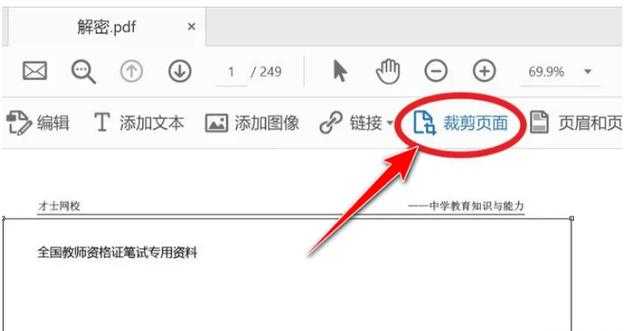
这其实是个典型的技术陷阱——很多人以为PDF修改底纹就是简单换个背景,却不知道其中暗藏玄机。
今天我们就来深度剖析PDF如何修改底纹这个看似简单实则讲究的操作,我会分享3种不同场景下的解决方案,最后还会揭秘设计师都在用的隐藏技巧。
2. 点击右侧工具栏的"编辑PDF"按钮
3. 选择"背景"→"添加/替换"
4. 在弹出的窗口中可以:
1. 将PDF另存为Word文档(注意保留格式)
2. 在Word的"设计"选项卡添加页面颜色
3. 设置"页面颜色"→"填充效果"→"图片"
4. 最后另存回PDF格式
虽然步骤多了点,但在Windows办公环境下这是最稳妥的方案。
2. 打印出现白边 → 检查底纹的出血设置
3. 颜色严重偏差 → 统一色彩配置文件
4. 文件体积暴增 → 优化底纹图像分辨率
5. 跨平台显示异常 → 嵌入所有字体和资源
彩蛋:在Windows系统的"打印到PDF"功能中,其实隐藏着高级底纹设置选项,按住Ctrl+Shift点击"打印"按钮就能调出完整菜单。这个冷知识,连很多IT老鸟都不知道!```
PDF底纹修改全攻略:从基础操作到高阶技巧,90%的人都忽略了这些细节
为什么你的PDF底纹修改总是达不到预期效果?
上周市场部小王找我吐槽,说他花了两小时折腾PDF底纹,结果打印出来要么颜色失真,要么位置错位。这其实是个典型的技术陷阱——很多人以为PDF修改底纹就是简单换个背景,却不知道其中暗藏玄机。
今天我们就来深度剖析PDF如何修改底纹这个看似简单实则讲究的操作,我会分享3种不同场景下的解决方案,最后还会揭秘设计师都在用的隐藏技巧。
基础篇:用Adobe Acrobat快速修改PDF底纹
准备工作:这些参数你必须先搞清楚
在开始修改PDF文档底纹前,建议你先确认:- 底纹的DPI分辨率(打印文档建议300dpi以上)
- 底纹的颜色模式(CMYK用于印刷,RGB用于电子版)
- 底纹的透明度设置(避免文字内容被遮挡)
具体操作步骤(Windows版演示)
1. 用Adobe Acrobat DC打开需要修改底纹的PDF文件2. 点击右侧工具栏的"编辑PDF"按钮
3. 选择"背景"→"添加/替换"
4. 在弹出的窗口中可以:
- 上传新的底纹图片
- 调整底纹的不透明度
- 设置底纹的页面范围
进阶篇:没有专业软件怎么办?
免费工具也能玩转PDF底纹修改
如果你没有Adobe全家桶,试试这些替代方案:- PDF-XChange Editor:支持图层式底纹管理
- Foxit PhantomPDF:批量处理功能超赞
- 在线工具Smallpdf:适合临时紧急处理
真实案例:用Word间接修改PDF底纹
上周帮财务部解决了个难题:1. 将PDF另存为Word文档(注意保留格式)
2. 在Word的"设计"选项卡添加页面颜色
3. 设置"页面颜色"→"填充效果"→"图片"
4. 最后另存回PDF格式
虽然步骤多了点,但在Windows办公环境下这是最稳妥的方案。
高阶技巧:设计师不会告诉你的秘密
如何制作动态渐变底纹?
用Illustrator创建渐变网格:| 步骤 | 关键参数 |
|---|---|
| 创建网格对象 | 网格线间距建议5-10mm |
| 添加锚点调色 | 使用HSB色彩模式更自然 |
| 导出为PDF | 勾选"保留编辑功能" |
批量处理PDF底纹的自动化方案
如果你经常需要修改多个PDF文件的底纹,可以:- 用Adobe Action Wizard创建动作脚本
- 通过Python调用PyPDF2库批量处理
- 使用AutoHotkey编写自动化流程(特别适合Windows平台)
避坑指南:5个常见错误及解决方案
1. 底纹覆盖文字内容 → 调整图层顺序和透明度2. 打印出现白边 → 检查底纹的出血设置
3. 颜色严重偏差 → 统一色彩配置文件
4. 文件体积暴增 → 优化底纹图像分辨率
5. 跨平台显示异常 → 嵌入所有字体和资源
终极建议:根据使用场景选择最佳方案
记住这个黄金法则:- 日常办公 → 用Word间接处理
- 专业设计 → Adobe全家桶
- 批量处理 → 自动化脚本
- 临时需求 → 在线工具应急
彩蛋:在Windows系统的"打印到PDF"功能中,其实隐藏着高级底纹设置选项,按住Ctrl+Shift点击"打印"按钮就能调出完整菜单。这个冷知识,连很多IT老鸟都不知道!```

