从零开始:PDF文档编写的终极指南与实战技巧
从零开始:PDF文档编写的终极指南与实战技巧
为什么你总是被PDF编辑困扰?
最近有个做设计的朋友跟我吐槽:"每次客户要修改PDF合同,我都得重新转Word再排版,简直要疯!"你是不是也遇到过类似情况?PDF如何编写这个看似简单的问题,其实藏着不少门道。今天我们就来深度剖析PDF文档创建与编辑的完整解决方案。
PDF编写工具全解析
1. 专业工具派:Adobe全家桶
说到PDF编辑,Adobe Acrobat DC绝对是行业标杆。- 安装后直接点击"创建PDF"按钮
- 支持从Word/Excel/PPT等文件转换
- 内置强大的编辑工具修改文本和图片
- 添加注释、电子签名等专业功能
在Windows系统上运行特别流畅,尤其是最新版的Win11对触控笔的支持,用手写笔直接修改PDF不要太方便!
2. 免费替代方案
- LibreOffice:开源办公套件,导出PDF质量优秀
- Foxit Reader:轻量级阅读器也带基础编辑功能
- PDF-XChange Editor:标注功能比Adobe还强大
PDF编写的三大核心技巧
1. 源文件转换法(最推荐)
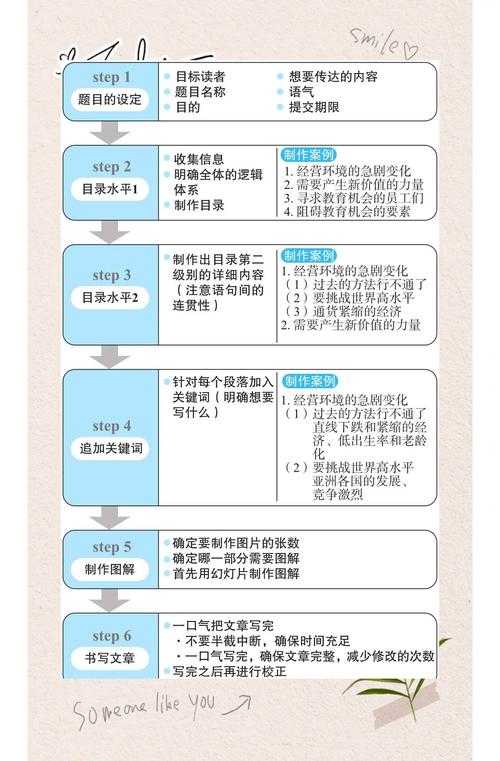
与其纠结如何直接编写PDF文档,不如先在Word等工具中完成内容创作。操作步骤:
- 在Word中完成所有内容排版
- 点击"文件→导出→创建PDF/XPS"
- 设置优化选项(建议选择"标准")
2. 扫描件转可编辑PDF
经常有读者问我:"收到的扫描合同怎么修改?"解决方案:
- 使用Adobe Scan等APP拍照扫描
- 通过OCR文字识别功能转换
- 在Windows自带的"画图3D"中简单修图
3. 表单制作进阶技巧
需要制作可填写的PDF表单时:- 先用Word设计好表单框架
- 转换为PDF后使用Adobe的表单工具
- 设置每个字段的属性(文本框/单选/日期等)
避坑指南:PDF编写常见问题
字体丢失怎么办?
上周帮客户处理标书时就遇到这个问题。解决方案:
- 转换时勾选"嵌入字体"选项
- 使用通用字体(如微软雅黑)
- 最终输出前转为曲线(设计师必知)
文件体积过大
- 优化图片分辨率(150-300dpi足够)
- 使用Adobe的"缩小文件大小"功能
- 分拆多个PDF文件
Windows用户的专属福利
很多人不知道,Win10/11自带PDF打印功能:操作路径:文件→打印→选择"Microsoft Print to PDF"
这个虚拟打印机可以:
- 将任何可打印文档转为PDF
- 保持原始排版格式
- 无需安装额外软件
总结:PDF编写最佳实践
根据我十年办公软件使用经验,给出以下建议:- 优先考虑如何编写PDF源文件(Word/PPT等)
- 复杂文档使用专业工具(Adobe/WPS等)
- 日常简单需求善用Windows自带功能
- 重要文档务必保留可编辑的原始文件
关于PDF文档编写技巧还有什么疑问,欢迎在评论区留言交流~