PDF打印成PDF的终极指南:为什么你的电子文档总在打印时失真?
PDF打印成PDF的终极指南:为什么你的电子文档总在打印时失真?
一、办公党必看:那些年我们踩过的PDF打印坑
上周帮财务部处理报表时,发现他们用打印机自带的"PDF打印"功能后,所有矢量图表都变成了模糊的位图。这其实是个经典误区:很多人以为"打印成PDF"就是简单的格式转换,实际上不同工具的处理逻辑天差地别。
1.1 常见翻车现场
- 用Chrome打印网页成PDF,结果丢失所有超链接
- 扫描件经过"打印成PDF"后,分辨率莫名降低
- CAD图纸转PDF时线宽全部错乱
二、无损打印PDF的三大核心原则
2.1 理解打印驱动的本质
Windows系统自带的Microsoft Print to PDF其实是个虚拟打印机,它的工作原理会影响输出质量。比如当处理包含透明图层的设计稿时,某些驱动会强制栅格化所有元素。
2.2 字体嵌入的玄机
最近帮设计师导出作品集时发现:- 用Acrobat打印时勾选"作为图像打印"会破坏文字可搜索性
- 而Foxit的"100%兼容模式"却能保留所有原始属性
2.3 元数据保留技巧
| 工具 | 保留书签 | 保留注释 |
|---|---|---|
| Adobe Acrobat | 是 | 可选 |
| Windows自带 | 否 | 否 |
三、实战方案:不同场景的最佳选择
3.1 普通文档处理
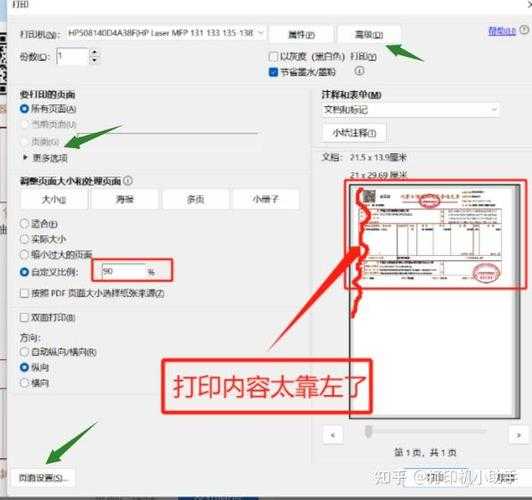
对于合同等文本类文件,推荐使用PDF虚拟打印机的高级设置:- 在打印对话框选择"高质量打印"
- 取消勾选"节省墨水"等优化选项
- 分辨率至少设置为600dpi
3.2 设计类文件
上周用InDesign做画册时发现:直接导出PDF比任何打印方案都可靠,特别是需要保留Pantone色时。
但要注意在"高级"选项中启用PDF/X-4标准。
3.3 扫描件优化
遇到老档案数字化时,我会:- 先用NAPS2扫描为TIFF
- 在Photoshop中做去污处理
- 最后用Acrobat的"创建PDF"功能
四、专家级技巧:你可能不知道的冷知识
4.1 命令行大法
通过Windows的PowerShell脚本批量处理PDF时,可以用:Start-Process -FilePath "*.pdf" -Verb PrintTo这个隐藏功能能绕过图形界面的质量损失。
4.2 注册表调优
修改HKEY_CURRENT_USER\Software\Microsoft\PrintToPDF下的键值,可以调整默认压缩算法。五、避坑指南:为什么你的PDF打印总出问题?
昨天市场部同事的提案PPT转PDF后动画全丢失,其实就是因为:- 用了WPS的"快速打印"模式
- 没注意到打印对话框里的"高级"选项
- 输出时自动启用了JPEG压缩
下次当你需要将PDF无损打印成PDF时,不妨先问问自己:这个文件最不能妥协的质量要素是什么?