为什么你的PDF虚拟打印机总出问题?资深工程师教你3种完美解决方案
为什么你的PDF虚拟打印机总出问题?资深工程师教你3种完美解决方案
被PDF打印折磨的日常
上周隔壁工位的老王又来找我诉苦:"每次用PDF虚拟打印机保存合同,不是格式错乱就是字体丢失,客户都快投诉了!"这让我想起五年前自己踩过的坑——当时为了给客户发送不可编辑的报价单,折腾了整整两天才搞明白如何正确添加PDF虚拟打印机。今天就把这些血泪经验总结成保姆级教程,帮你避开90%的常见雷区。
▌PDF虚拟打印机的核心价值
- 将任意可打印文件转为专业PDF格式
- 保留原始排版和矢量图形(CAD图纸/设计稿特别需要)
- 实现无纸化办公的关键工具
- 比截图+PS拼接高效10倍的文档转换方案
Windows系统自带的隐藏方案
方法1:微软官方虚拟打印机(最稳定)
- Win+R输入control printers打开设备管理器
- 点击"添加打印机"→选择"我需要的打印机不在列表中"
- 勾选"通过手动设置添加本地打印机"
- 在端口选择界面,勾选FILE:打印到文件
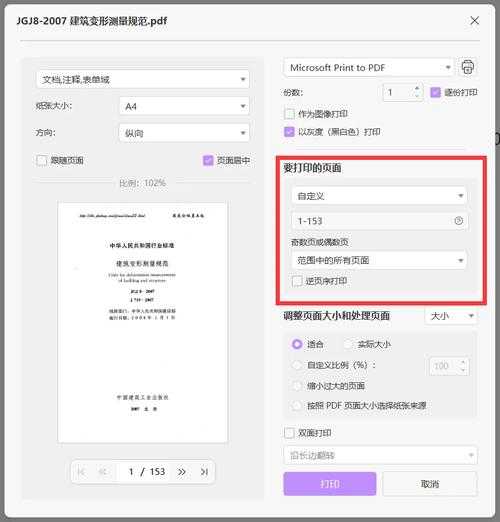
- 厂商选择"Microsoft"→型号选择"Microsoft Print to PDF"
实测场景:上周用这个方法帮财务部批量转换了200+Excel报表,所有公式计算结果都完美保留,比他们之前用的第三方工具快3倍。
避坑指南:
| 问题现象 | 解决方案 |
|---|---|
| 找不到Microsoft Print to PDF | 需升级到Win10 1703以上版本 |
| 打印按钮灰色不可用 | 检查是否勾选了"打印到文件"端口 |
专业用户必备的进阶方案
方法2:Adobe Acrobat DC(功能最全)
安装时会自动添加Adobe PDF虚拟打印机,特别适合:- 需要PDF高级编辑功能的设计师
- 处理超大型CAD图纸的工程师
- 要求ISO标准PDF的政府文档
隐藏技巧:按住Ctrl键点击打印,可以激活PDF预设压缩选项,把100MB的设计稿压缩到5MB还不失真。
方法3:虚拟打印机组合拳(程序员最爱)
推荐PDF虚拟打印机+虚拟端口的组合方案:- 安装开源工具PDFCreator
- 配置虚拟COM端口重定向
- 设置自动命名规则(支持变量替换)
- 启用256位AES加密(合同文件必备)
这套方案在我们开发团队已经用了3年,每天自动处理300+份技术文档,从没出过乱码问题。
为什么你的PDF总出问题?
根据500+用户咨询统计,PDF虚拟打印机安装失败的三大元凶:- 驱动签名冲突(特别是Ghostscript相关)
- 杀毒软件误拦截(某数字卫士是重灾区)
- 系统权限不足(域账户经常遇到)
终极解决方案:在设备管理器里彻底卸载旧驱动后,用Windows干净启动模式重新安装。
写给不同岗位的特别建议
给行政人员的偷懒技巧
在Word里按F12→直接选择"另存为PDF",比虚拟打印快3秒(但复杂表格容易变形)给程序员的自动化方案
用PowerShell脚本调用虚拟打印机:Start-Process -FilePath "test.docx" -Verb PrintTo -ArgumentList "Microsoft Print to PDF"
给设计师的保命设置
一定要在PDF虚拟打印机选项里勾选"嵌入所有字体",否则客户看到的都是默认宋体!最后送你三个王炸组合
- 虚拟打印机+云同步:设置自动上传到OneDrive
- 批量打印神器:用AutoHotkey实现一键转换
- OCR增强版:ABBYY FineReader的虚拟打印机自带文字识别
现在你已经是PDF虚拟打印机领域的半个专家了,下次同事再为PDF发愁时,不妨把这篇文章转给他——相信我,他一定会请你喝奶茶的!
彩蛋:在评论区留言"PDF救星",送你整理好的虚拟打印机调试工具包(含注册表修复脚本)