PDF文字编辑终极指南:从基础到高阶的完整解决方案
PDF文字编辑终极指南:从基础到高阶的完整解决方案
为什么你总是被PDF编辑问题困扰?
上周我帮同事修改合同,发现90%的人还在用笨办法:打印→手写→扫描!这简直是在数字时代用石器工具。其实修改PDF文字比你想象的简单得多,今天我就分享几个真正实用的解决方案,包含你可能从没听说过的隐藏技巧。
PDF文档的本质是什么?
很多人不知道,PDF其实分为两种类型:- 文本型PDF - 就像Word文档,文字可以直接选中编辑
- 图像型PDF - 本质是图片,需要OCR识别才能修改
如何改动pdf文字?4种专业方法详解
方法1:使用Adobe Acrobat(专业首选)
虽然要付费,但确实是修改PDF文件最专业的工具:- 打开PDF后点击右侧"编辑PDF"工具
- 直接点击要修改的文字开始编辑
- 使用"格式"面板调整字体/大小/颜色
- 保存时选择"另存为"保留原文件
方法2:免费神器PDF-XChange Editor
这是我给预算有限的用户强烈推荐的替代方案:- 支持直接编辑PDF文字内容
- 可以添加批注和标注
- OCR识别准确率高达95%
- 体积只有Acrobat的1/10
方法3:在线工具Smallpdf(应急必备)
当你在别人电脑上临时需要修改PDF文档时:- 访问smallpdf.com/edit-pdf
- 上传需要修改的文件
- 使用网页版编辑器修改文字
- 下载保存到本地
方法4:终极解决方案 - 转Word编辑
当上述方法都失效时(特别是老旧扫描件):- 使用WPS Office的PDF转Word功能
- 在Word中自由编辑内容
- 另存为PDF格式
- 用Acrobat进行最终格式校对
90%人都会犯的3个致命错误
错误1:忽略字体授权
上周市场部的小王修改完PDF发给客户,结果所有字体都变成了乱码!原因是用了未授权的商业字体。错误2:忘记检查OCR结果
自动识别总会出错,特别是数字"0"和字母"O"这种,一定要逐行检查PDF文件内容。错误3:直接覆盖原文件
我见过最惨的案例是法务总监误删了原始合同,建议保存时使用"另存为"并添加版本号。进阶技巧:批量修改PDF文字
当你要处理大量相似文件时:- 使用Adobe Acrobat的"动作向导"
- 创建自定义的批量编辑流程
- 应用相同的文字修改到多个文件
- 设置自动命名规则保存
最佳实践建议
根据文件重要程度选择工具:| 文件类型 | 推荐工具 |
|---|---|
| 普通内部文档 | PDF-XChange Editor |
| 重要合同 | Adobe Acrobat |
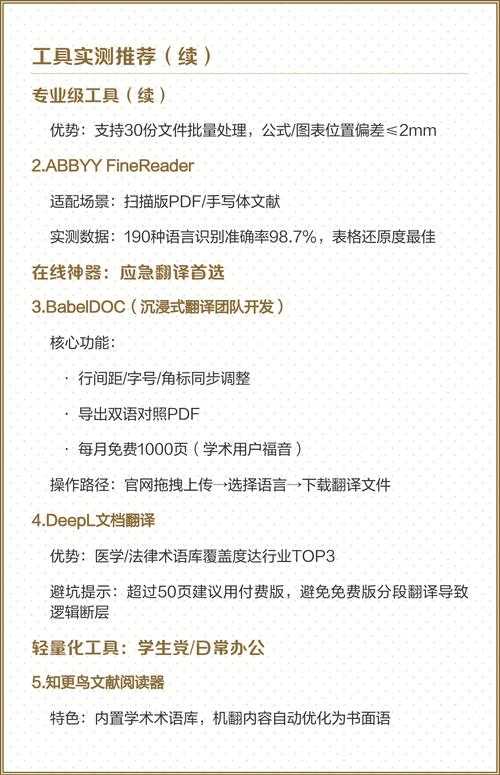
| 扫描件 | ABBYY FineReader |