PDF拆分终极指南:5种专业方法帮你精准切割文档
PDF拆分终极指南:5种专业方法帮你精准切割文档
为什么你需要学会拆分PDF?
上周帮朋友处理投标文件时,发现他正用截图+粘贴的原始方法拆分PDF,效率低到让人心疼。其实90%的办公族都不知道,Windows系统自带工具就能完成PDF切割,根本不用装第三方软件!今天我们就来深度剖析如何把pdf切开这个看似简单却暗藏玄机的操作,从系统自带工具到专业解决方案,总有一款适合你。
Windows用户的隐藏福利
方法1:用打印功能实现基础拆分
按住Win+S搜索"Microsoft Print to PDF",这个被低估的系统工具能帮你:- 将多页PDF拆分成单页文件
- 自由选择页码范围输出
- 保持原始格式不丢失
1. 右键PDF文件→选择"打印"
2. 打印机选择"Microsoft Print to PDF"
3. 在页面范围输入要拆分的页码(如1,3-5)
4. 点击打印→选择保存位置
适用场景:临时需要提取合同关键条款时特别方便,但要注意这个方法无法实现内容级拆分(比如按章节切割)。
方法2:Edge浏览器的秘密武器
新版Edge内置的PDF阅读器其实暗藏玄机:- 用Edge打开目标PDF
- Ctrl+P调出打印对话框
- 选择"另存为PDF"
- 在"页面"栏输入自定义范围(如1-3,5)
专业选手的进阶方案
方法3:Adobe Acrobat的专业切割
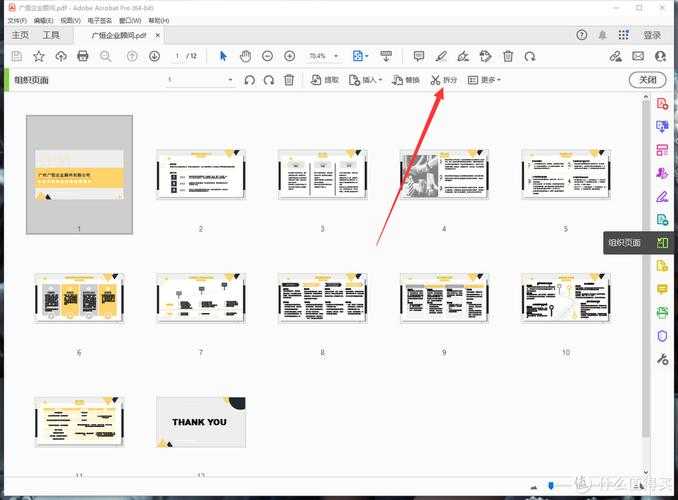
虽然要付费,但当你需要按内容区块拆分PDF时,它仍是黄金标准:1. 打开PDF→右侧工具栏选择"组织页面"
2. 点击"拆分"按钮
3. 可选择按页数/文件大小/顶级书签拆分
4. 设置输出选项(保留表单字段等)
避坑指南:很多用户不知道可以基于书签自动拆分,这个功能在处理法律文档时特别实用,能自动按章节生成独立文件。
方法4:开源工具PDFtk的批量处理
对于IT人员,这个命令行工具才是批量拆分PDF的终极方案:pdftk A=input.pdf cat A1-5 output part1.pdfpdftk A=input.pdf cat A6-end output part2.pdf真实案例:去年我们团队用这个方案,配合Windows任务计划程序,实现了3000+份检测报告的自动拆分归档。
移动办公族的轻量选择
方法5:在线工具应急方案
当你在客户现场急需快速拆分PDF文件时,这些网站能救急:- iLovePDF:支持密码保护的文件
- Smallpdf:界面最直观
- PDF24:功能最全面
终极建议:根据场景选工具
如何把pdf切开这个需求,其实需要根据使用场景选择最佳方案:| 场景 | 推荐工具 | 耗时 |
|---|---|---|
| 临时提取几页 | Edge浏览器 | <30秒 |
| 按章节拆分 | Adobe Acrobat | 1-2分钟 |
| 批量处理文档 | PDFtk+Windows脚本 | 自动完成 |
下次当你需要拆分PDF文件时,不妨先花10秒分析需求特点。毕竟在数字化办公时代,选对工具比盲目操作更重要。如果你有更特殊的PDF处理需求,欢迎在评论区留言,我会针对性解答!