PDF转PPT的终极指南:原理到实战的
PDF转PPT的终极指南:从原理到实战的深度解析
为什么你的PDF转PPT总是不尽如人意?
上周有个做市场的老同学找我吐槽,说他花了两小时把客户给的PDF方案转成PPT,结果格式全乱了,最后只能重做。这其实是个经典场景:很多人以为PDF转PPT就是点个按钮的事,结果发现文字错位、图片变形、排版全毁...今天我们就来彻底解决这个问题。
PDF和PPT的本质差异
PDF是固定格式的文档,而PPT是可编辑的演示文稿。这就好比把照片转成素描——看似都是图像,但底层结构完全不同。- PDF像"照片":精确记录每个元素的位置
- PPT像"积木":由可移动的文本框和对象组成
三种PDF转PPT的实战方案
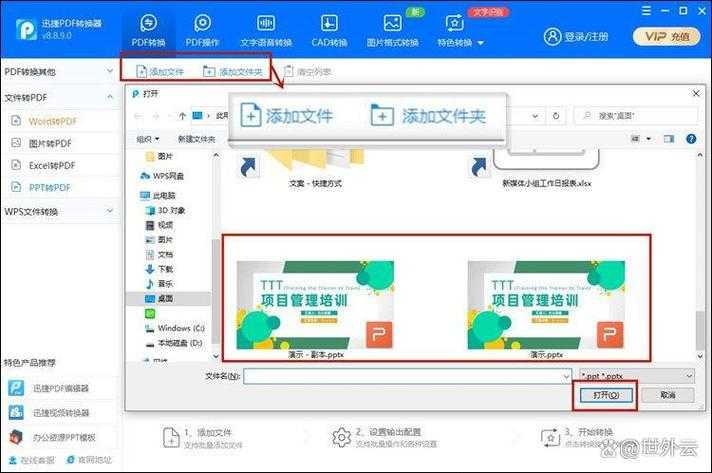
方案1:专业工具转换(适合精度要求高的情况)
在Windows平台上,我首推Adobe Acrobat Pro,虽然要付费但效果最好:- 用Acrobat打开PDF文件
- 点击右侧"导出PDF"工具
- 选择"Microsoft PowerPoint"格式
- 勾选"保留原始布局"选项
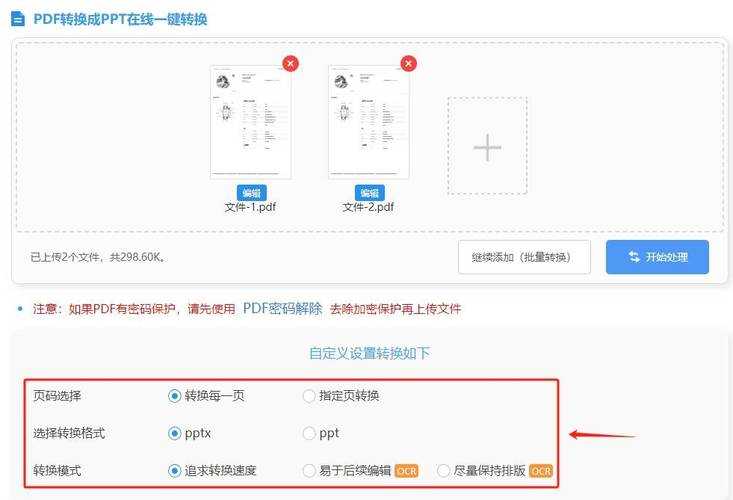
方案2:在线转换工具(适合快速处理)
推荐Smallpdf或iLovePDF这些主流平台:- 优点:无需安装软件,手机也能操作
- 缺点:免费版通常有文件大小限制
方案3:手动重建法(适合图文简单的文件)
当PDF内容主要是文字和少量图片时:- 在PPT中按Ctrl+M新建幻灯片
- 用Windows自带的截图工具(Win+Shift+S)截取PDF内容
- 粘贴到PPT后右键选择"设为背景"
- 在上面叠加文本框重新排版
进阶技巧:如何让转换效果更专业
字体问题的终极解决方案
在Windows系统中,我习惯用FontForge检查PDF使用的字体:| 问题现象 | 解决方案 |
|---|---|
| 字体显示为方框 | 安装原版字体或改用系统自带字体 |
| 间距异常 | 在PPT中全选文字后重置段落格式 |
矢量图形的完美保留
如果PDF里有公司logo等矢量图形:- 先用Inkscape打开PDF提取矢量元素
- 另存为EMF格式
- 在PPT中插入时选择"保持原始大小"
避坑指南:这些雷区千万别踩
- 多层PDF转换必死:扫描版PDF建议先用OCR识别文字
- 密码保护文件:记得提前解除密码再转换
- 表格转换陷阱:复杂表格建议截图后手动重绘
总结:根据需求选择最佳方案
记住这个决策树:- 追求完美 → Adobe Acrobat Pro
- 临时应急 → 知名在线转换工具
- 内容简单 → 手动重建最可靠
如果你经常需要处理PDF转PPT的工作,建议在Windows电脑上建个专用文件夹,用Power Automate设置自动转换流程,能省下至少50%的时间!