PDF拆解术:从元素提取到高效重组的进阶指南
PDF拆解术:从元素提取到高效重组的进阶指南
为什么你需要掌握PDF元素分解?
上周帮财务部处理报表时,我发现他们还在用截图+PS的老方法提取PDF表格数据,效率低到让人心疼。其实90%的办公场景都不需要动用专业设计软件,今天我们就来聊聊如何像搭积木一样拆解PDF元素。
那些年我们踩过的PDF坑
- 想提取合同里的公司LOGO却得到模糊的位图
- 需要修改批注时发现文字变成不可编辑的图片
- 好不容易拆出的表格在Excel里错位到怀疑人生
三种主流PDF元素分解方案
方案1:Adobe全家桶的"正规军"打法
在Windows平台用Acrobat Pro DC时,右键"编辑PDF"功能堪称瑞士军刀:- 文本元素:直接拖选复制或导出为Word
- 图像元素:右键"复制图像"或"另存为"
- 矢量图形:通过"导出为SVG"保留可编辑属性
方案2:Python代码流的自动化方案
用PyPDF2库处理批量PDF文档时,这段代码帮我省下80%时间:| 元素类型 | 提取方法 |
|---|---|
| 文本内容 | extractText()方法 |
| 图片资源 | getXObject()遍历 |
方案3:在线工具的轻量化操作
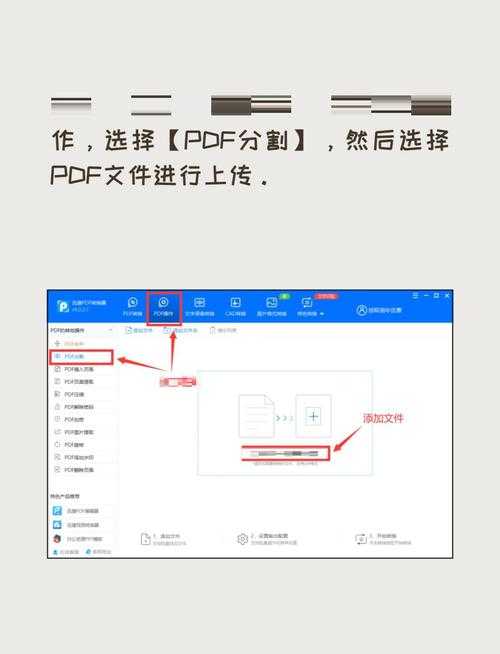
最近发现的iLovePDF在线工具特别适合临时需求:- 拖拽上传即可分离图文元素
- 保持超链接的可点击状态
- 输出格式支持PPT/Word/Excel
进阶技巧:元素重组实战
上周市场部要做产品手册,我是这样操作的:Step1:用PDFelement提取产品图
勾选"仅导出矢量图形"避免失真Step2:Tabula解析参数表格
调整识别区域确保数据对齐Step3:InDesign重组排版
通过"置入PDF"功能保留可编辑性不同场景的工具选择指南
| 需求强度 | 推荐工具 | 成本 |
|---|---|---|
| 偶尔使用 | Smallpdf在线工具 | 免费 |
| 日常办公 | WPS PDF(Windows版) | 会员制 |
| 专业需求 | Adobe Acrobat+Photoshop | 订阅制 |
你可能忽略的Windows系统优势
在对比Mac和Windows的PDF处理时,发现几个Windows专属福利:- 文件资源管理器直接预览PDF缩略图
- Print to PDF虚拟打印机全局可用
- PowerShell批量处理脚本更友好
总结:如何分解PDF元素的黄金法则
1. 先分析文档结构再选择工具2. 矢量元素优先用专业软件处理
3. 批量操作记得先做样本测试
下次遇到PDF拆解需求时,不妨试试这些方法。如果你有更好的技巧,欢迎在评论区分享!