从纸质到数字:深度解析试卷如何变成PDF的5种专业方法
从纸质到数字:深度解析试卷如何变成PDF的5种专业方法
为什么你需要掌握试卷转PDF这项技能?
上周有位教师朋友向我诉苦:"每次考试后整理试卷都要加班到深夜"。这让我意识到,将试卷转换为PDF不仅是技术问题,更是提升工作效率的关键。今天我们就来探讨如何高效地将试卷变成PDF文件,让你告别纸质文档的烦恼。真实案例:张老师的数字化转型
张老师是某重点中学的年级主任,每次月考后都要处理300多份试卷。通过掌握试卷转PDF的方法,他现在只需2小时就能完成过去2天的工作量。这就是将试卷转换为PDF文档的魔力!五种专业方法详解
1. 扫描仪+Adobe Acrobat:专业级解决方案
如果你追求试卷转PDF的最佳质量,这套组合堪称黄金标准:- 将试卷放入扫描仪,选择600dpi分辨率
- 在Adobe Acrobat中选择"创建PDF"→"从扫描仪"
- 启用OCR文字识别功能(特别重要!)
- 保存为"试卷PDF文件"时选择PDF/A格式
2. 手机拍照+Office Lens:移动办公神器
没有扫描仪?别担心!用手机将试卷变成PDF同样靠谱:- 下载Microsoft Office Lens应用
- 将试卷平铺在光线充足处,保持手机与试卷平行
- 拍摄时让试卷占满画面80%以上
- 应用会自动校正透视变形(这个功能太实用了!)
- 导出时选择PDF格式,建议勾选"增强对比度"
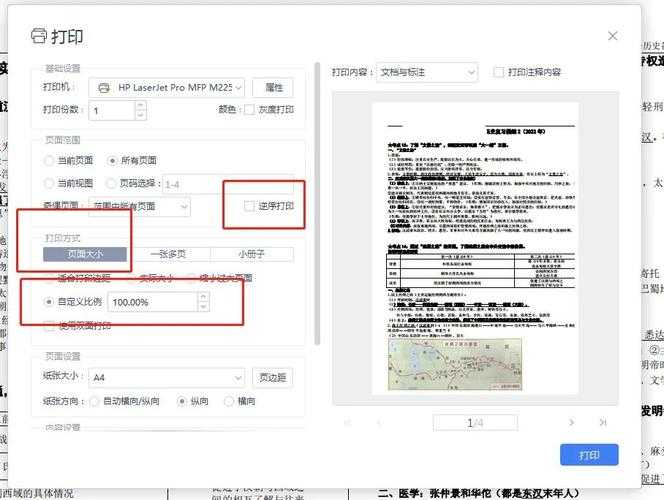
3. 打印机一体机:被低估的高效工具
很多老师不知道,办公室的打印机就能直接将试卷转换为PDF文档:| 品牌 | 操作步骤 | 推荐型号 |
|---|---|---|
| HP | 控制面板→扫描到PC→PDF格式 | MFP M281fdw |
| 佳能 | MP Navigator EX软件→PDF输出 | MF644Cdw |
4. 专业软件:批量处理大杀器
面对上百份试卷需要转成PDF文件?这些工具能拯救你:- ABBYY FineReader:批量OCR识别准确率高达99.8%
- Nitro Pro:支持创建可搜索的试卷PDF
- PDFelement:学生党平价替代方案
5. 云端方案:跨设备协作首选
Google Drive的文档扫描功能让我惊艳:- 打开Google Drive应用,点击"+"按钮
- 选择"扫描",对准试卷拍摄
- 自动上传后右键选择"下载为PDF"
- Bonus:自动同步到所有设备!
避坑指南:这些错误90%的人都犯过
分辨率陷阱
很多老师抱怨转换后的PDF试卷字迹模糊,问题往往出在:- 手机拍摄时距离太远
- 扫描仪设置低于300dpi
- 忘记开启OCR导致无法搜索文本
文件体积爆炸
上周有位同事发来1.2GB的试卷PDF文件,原来是因为:- 使用了1200dpi的超高分辨率(完全没必要)
- 保存时未压缩图像
- 包含了大量彩色背景(转灰度可减小80%体积)
进阶技巧:让PDF试卷更专业
添加批注与评分
在Windows系统上,使用内置的"Edge浏览器"就能:- 用数字笔迹批改试卷
- 插入语音评语(学生超爱这个功能!)
- 添加标准答案批注层
安全设置
重要考试转成PDF后务必:- 设置打开密码
- 限制打印权限
- 添加数字签名(防止篡改)
总结:选择最适合你的方案
根据我的经验,不同场景下将试卷变成PDF的最佳选择是:| 用户类型 | 推荐方案 | 成本 |
|---|---|---|
| 偶尔使用 | 手机+Office Lens | 免费 |
| 教师群体 | 打印机一体机 | 已有设备 |
| 教育机构 | 专业扫描仪+ABBYY | $$$ |
最后的小贴士:下次将试卷转换为PDF文档时,不妨试试组合使用这些方法。比如先用手机快速采集,再用专业软件批量处理,效率直接翻倍!关于试卷如何变成PDF你还有什么疑问?欢迎在评论区交流你的实战经验!