
PDF文档太乱?3种专业级目录添加方案,90%的人不知道第3种技巧
```html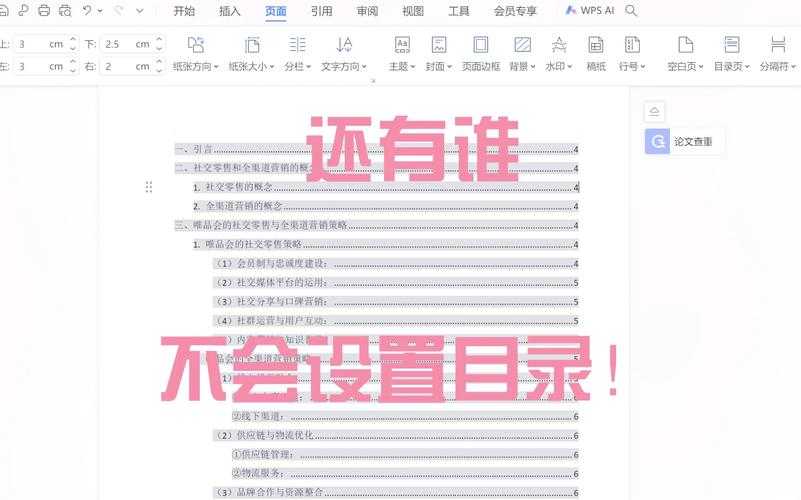
今天我们就来彻底解决这个问题。不同于网上千篇一律的教程,我将从办公场景实战角度,分享3种不同层级的解决方案,包括一个连Adobe工程师都在用的隐藏技巧。
避坑指南:
Windows用户注意:新版系统自带的Edge浏览器其实内置了简易PDF标注功能,临时应急完全够用。但对于需要专业级PDF目录制作的场景,还是建议使用专业工具。
虽然需要些技术基础,但处理批量文档时效率惊人。Windows平台的WSL子系统完美支持这些命令行工具,比Mac更友好。
最后分享个冷知识:在Windows资源管理器预览窗格(Alt+P)里,带目录的PDF可以直接通过目录跳转,这个功能至今没见几个人用过。
如果遇到具体问题,欢迎在评论区留言。下期我会分享如何制作可搜索的PDF文档,这对处理扫描件特别有用。```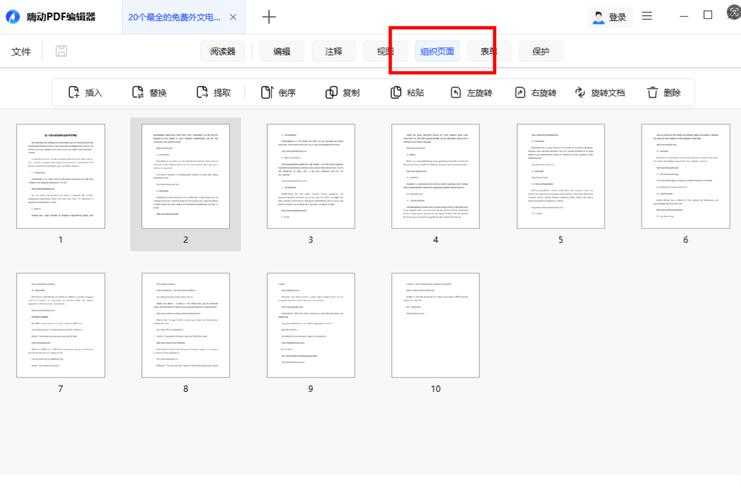
PDF文档太乱?3种专业级目录添加方案,90%的人不知道第3种技巧
为什么你的PDF总是找不到重点?
上周帮同事审阅200页的项目报告时,我深刻体会到一个带目录的PDF有多重要。当时那份文档就像迷宫,每次翻找具体章节都要疯狂滑动滚轮...相信你也遇到过这种困扰。今天我们就来彻底解决这个问题。不同于网上千篇一律的教程,我将从办公场景实战角度,分享3种不同层级的解决方案,包括一个连Adobe工程师都在用的隐藏技巧。
基础篇:用Word转PDF自动生成目录
适用场景:文档还在编辑阶段
如果你还在用原始方法手动创建PDF目录,这个方案会让你效率翻倍:- 在Word中设置好各级标题样式(关键步骤!)
- 插入→目录→选择自动目录样式
- 文件→导出→创建PDF
避坑指南:
- 务必使用"标题1/2/3"样式,普通加粗文字不会被识别
- Windows系统自带的Microsoft Print to PDF会出现格式错乱,建议用另存为PDF功能
进阶篇:给现有PDF添加智能目录
专业工具实战:Adobe Acrobat Pro
当客户发来没有目录的PDF时,我常用的PDF添加目录流程是:| 步骤 | 具体操作 | 效率技巧 |
|---|---|---|
| 1.识别结构 | 工具→辅助工具→添加标签 | 按住Ctrl可批量选择同类内容 |
| 2.创建书签 | 右键文本→添加书签 | 用Tab键建立层级关系 |
Windows用户注意:新版系统自带的Edge浏览器其实内置了简易PDF标注功能,临时应急完全够用。但对于需要专业级PDF目录制作的场景,还是建议使用专业工具。
高阶技巧:命令行批量处理(程序员最爱)
适用场景:需要处理上百份PDF的行政人员
上周公司HR小姐姐找我帮忙处理500份员工档案,我用这个PDF自动生成目录的代码拯救了她:pdftk input.pdf dump_data output report.txt# 用正则提取章节信息后pdftk input.pdf update_info bookmarks.txt output final.pdf
虽然需要些技术基础,但处理批量文档时效率惊人。Windows平台的WSL子系统完美支持这些命令行工具,比Mac更友好。
终极解决方案:根据使用场景选择工具
根据我10年办公软件使用经验,建议这样选择PDF目录添加方案:- 日常办公:Word转PDF+自动目录(最简单)
- 专业需求:Adobe Acrobat(功能最全)
- 批量处理:Python+PDFtk(效率最高)
最后分享个冷知识:在Windows资源管理器预览窗格(Alt+P)里,带目录的PDF可以直接通过目录跳转,这个功能至今没见几个人用过。
行动建议
明天开始,试着给你经手的每个PDF都加上目录。你会发现:- 同事找你调文档的次数减少了80%
- 工作汇报时能快速定位到关键数据
- 年终总结时轻松整理往期材料
如果遇到具体问题,欢迎在评论区留言。下期我会分享如何制作可搜索的PDF文档,这对处理扫描件特别有用。```
你可能想看:

