
深度解析:如何免费将图片转成PDF的5种专业方法,总有一种适合你
深度解析:如何免费将图片转成PDF的5种专业方法,总有一种适合你
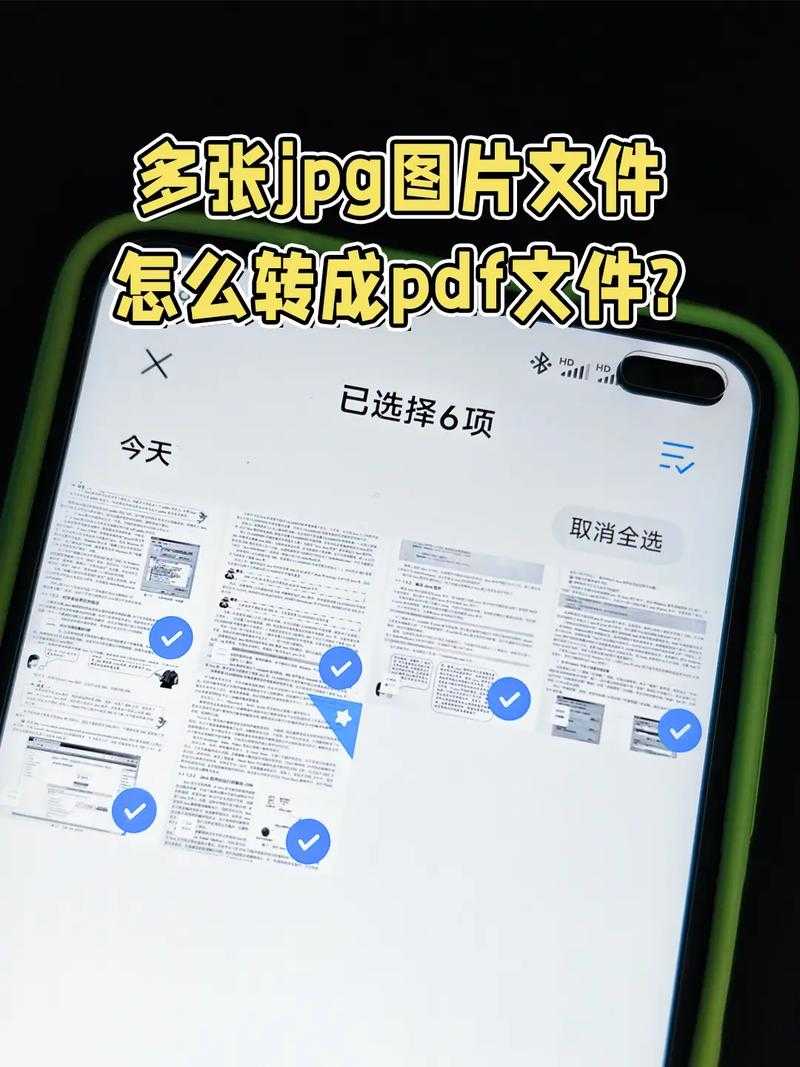
为什么你需要这篇图片转PDF的终极指南?
上周我帮财务部的小张解决了一个棘手问题——她需要将200多张发票照片合并成一个PDF文件发给客户。结果发现:市面上大多数工具要么收费,要么有水印,要么转换质量惨不忍睹。
今天我就把多年积累的免费图片转PDF秘籍全部分享给你,包含Windows原生方法和跨平台解决方案。
方法一:Windows自带打印功能(最便捷的本地解决方案)
适用场景:快速转换少量图片
很多人不知道,如何免费把图片转成pdf其实Windows系统自带这个功能!操作步骤:
- 选中要转换的图片(支持多选)
- 右键选择"打印"
- 打印机选择"Microsoft Print to PDF"
- 调整页面布局后点击"打印"
方法二:使用在线转换工具(无需安装软件)
适用场景:临时使用或非敏感文件
当我们需要将多张图片合并成一个PDF时,这些网站特别方便:- iLovePDF(支持批量处理)
- Smallpdf(界面简洁)
- PDF24 Tools(功能全面)
1. 上传前检查网站的隐私政策
2. 重要文件建议使用方法一或三
3. 转换完成后记得清除浏览器缓存
方法三:LibreOffice(开源免费的办公套件)
专业级解决方案:适合经常需要处理文档的用户
如果你经常需要把图片转换成PDF文件,我强烈建议安装LibreOffice。它的优势在于:
- 完全免费且开源
- 支持批量导入图片
- 可以调整每页的图片位置和大小
- 输出质量堪比专业软件
方法四:手机APP解决方案(移动办公必备)
适用场景:外出时急需转换文件
推荐两个我用过的靠谱APP:- Adobe Scan(自动识别文档边缘)
- CamScanner免费版(基础功能足够)
方法五:Python脚本(给技术爱好者的彩蛋)
适用场景:需要自动化处理大量文件
如果你懂点编程,用Python的img2pdf库三行代码就能搞定:import img2pdfwith open("output.pdf","wb") as f:f.write(img2pdf.convert(['1.jpg','2.jpg']))优势:可以集成到自动化流程中,适合IT部门批量处理扫描件。常见问题解答
Q:转换后的PDF文件太大怎么办?
A:可以尝试:1. 使用在线工具压缩
2. 在Windows打印设置中选择"高质量打印"
3. 调整图片分辨率后再转换
Q:如何保持图片在PDF中的原始质量?
A:选择无损转换工具,推荐:- Windows原生方法
- LibreOffice
- 专业PDF打印机
终极建议:根据需求选择最佳方案
经过多次测试,我的推荐是:| 使用场景 | 推荐方案 |
|---|---|
| 日常办公少量文件 | Windows打印功能 |
| 批量处理敏感文件 | LibreOffice |
| 移动端临时使用 | Adobe Scan |
最后提醒:如何免费把图片转成pdf虽然简单,但一定要注意文件安全,特别是涉及商业机密时,建议优先使用本地解决方案。
如果你有更好的方法,欢迎在评论区分享!下期我会教大家如何给PDF添加水印和密码保护。

