PDF表格填写的终极指南:从基础操作到高阶技巧
PDF表格填写的终极指南:从基础操作到高阶技巧
为什么你的PDF表格总是填不好?
上周帮同事处理报销单时,发现他花了2小时手动填写PDF表格,最后还因为格式错乱被打回重做。这可能是80%职场人都会遇到的困境——看似简单的PDF表格如何填充,藏着不少门道。
今天我们就来彻底解决这个痛点,分享几个连IT老鸟都可能不知道的PDF表单填写技巧。
基础篇:3种主流PDF表格填充方法
方法1:使用原生PDF阅读器
Windows系统自带的Edge浏览器其实是个隐藏的PDF表格填写神器:- 右键PDF文件→"打开方式"选择Microsoft Edge
- 点击表单字段直接输入内容
- 按Ctrl+S保存时自动保留可编辑状态
方法2:专业工具深度编辑
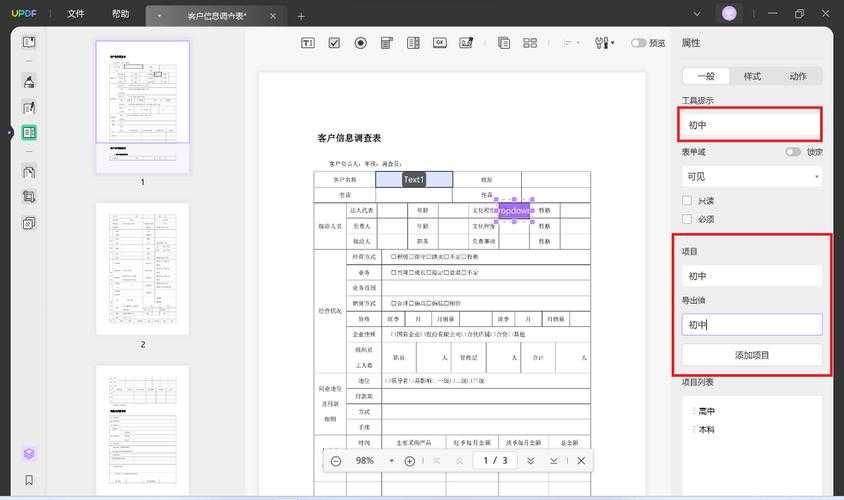
需要修改PDF表格模板时,推荐Adobe Acrobat:- 通过"准备表单"功能自动识别表格字段
- 拖拽调整表格单元格大小
- 设置必填项验证规则
方法3:移动端高效处理
手机上如何填写PDF表格?试试这些技巧:| 应用 | 特色功能 |
|---|---|
| WPS Office | 手写签名+拍照上传附件 |
| Adobe Fill & Sign | 预存常用信息一键填充 |
高阶技巧:批量处理PDF表格的秘诀
场景1:处理100+份相同格式的表格
去年帮学校处理新生入学资料时,我开发了这套PDF表单批量填充方案:1. 将Excel数据导出为CSV格式
2. 使用AutoHotkey编写自动化脚本
3. 通过PDFtk批量生成最终文件
效率提升:从3天工作量压缩到2小时完成。
场景2:带计算公式的复杂表格
财务同事最头疼的PDF表格自动计算问题可以这样解决:- 在Adobe Acrobat中设置"自定义计算脚本"
- 使用JavaScript编写校验逻辑
- 通过数字签名防止篡改
避坑指南:5个常见错误解决方案
问题1:填写后格式错乱
根本原因:字体嵌入缺失解决方法:在打印PDF时勾选"作为图像打印"选项。
问题2:下拉菜单无法选择
上周客户发来的询价单就遇到这个问题,其实只需:1. 用Chrome打开PDF文件
2. 右键选择"另存为HTML"
3. 重新转换为PDF即可恢复交互功能
终极建议:根据需求选择最佳方案
记住这个决策树:→ 临时填写?用浏览器就够了
→ 重复使用?创建智能PDF表单
→ 批量处理?上自动化工具
下次遇到PDF表格如何填充的难题时,不妨先花2分钟分析需求特点,反而能节省大量时间。
你在处理PDF表格时遇到过什么奇葩问题?欢迎在评论区分享,我会挑选典型案例做专题解答!