PDF分页导出终极指南:3种方法帮你精准拆解文档
PDF分页导出终极指南:3种方法帮你精准拆解文档
为什么你总被PDF分页问题困扰?
上周有个做财务的朋友向我抱怨:"每次要给不同部门发报表,都要把200页的PDF手动截图分开发,眼睛都快看瞎了!"这让我意识到,很多人其实不知道如何把PDF分页导出这个看似简单却极其实用的技能。今天我们就来深度剖析这个需求,我会分享三种不同场景下的解决方案,包括你绝对想不到的Windows自带神器用法。无论你是要拆分合同条款、分离课件章节,还是像我朋友那样处理财务报表,看完这篇都能成为PDF分页专家。
方法一:Adobe Acrobat专业版(最适合批量处理)
适用场景:
- 需要拆分成百上千页的大型文档
- 要求保留原始格式和书签
- 企业级文档安全管理需求
操作步骤:
1. 打开PDF后点击右侧"组织页面"工具
2. 按住Ctrl键选择要导出的特定页面(或拖动框选连续页面)
3. 右键选择"提取页面",勾选"删除提取后的页面"可同步清理原文件
4. 在保存对话框里,关键技巧来了:勾选"另存为单独文件"就能实现自动分页导出
隐藏功能:
很多人不知道Acrobat可以按页面范围规则批量导出。比如你要把PDF每5页分成一个文件:- 点击"工具 > 组织页面 > 拆分"
- 选择"页数"模式,输入"5"
- 设置输出文件夹位置
方法二:Windows打印大法(零成本解决方案)
没想到吧?你每天都在用的Windows系统,其实内置了PDF分页导出功能!这个方法特别适合:- 临时需要快速拆分几页文档
- 没有安装专业软件的情况
- 对文件格式要求不高的场景
具体操作:
1. 用Edge浏览器打开PDF文件(是的,比Chrome更方便)2. 按Ctrl+P调出打印对话框
3. 在打印机选择处找到"Microsoft Print to PDF"
4. 在页面范围输入你想导出的页码(比如"1,3-5"表示第1页和第3到5页)
5. 点击打印后会让你选择保存位置,这里有个神技巧:在文件名中加入"_(页码)",系统会自动为每页生成独立文件
真实案例:上周帮行政同事用这个方法,3分钟就把60页的员工手册拆成了各部门专属版本,她直呼"原来Windows还能这么玩!"
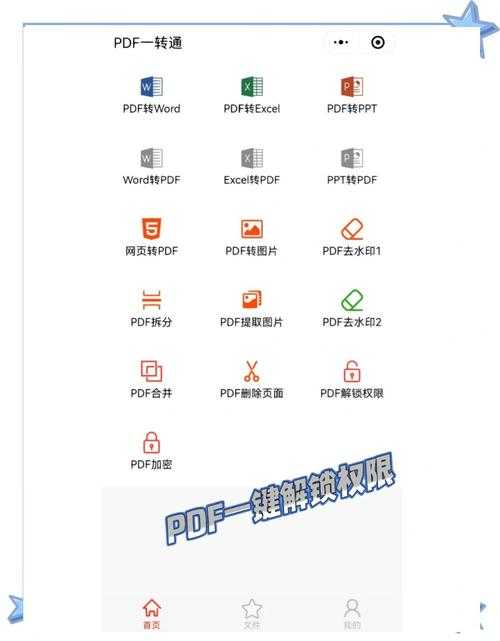
方法三:在线工具应急方案(跨平台首选)
当你需要在手机或别人电脑上临时处理时,这些网站能救急:| 工具名称 | 最大页数 | 特色功能 |
|---|---|---|
| iLovePDF | 50页 | 支持密码保护文件 |
| Smallpdf | 100页 | 可以预设拆分规则 |
使用注意:
- 敏感文件建议在断网环境下操作
- 超过20页的文档优先考虑桌面软件
- 注意检查输出文件的文字识别结果
进阶技巧:这些坑我帮你踩过了
1. 分页后页码错乱怎么办?在Acrobat的"页码导航"面板里,右键选择"重新编排页码",建议选择"从当前页面开始"模式
2. 如何保持超链接可用?
使用专业工具时务必勾选"保留文档链接"选项,在线工具通常无法保留此功能
3. 批量重命名技巧
在Windows资源管理器全选分页导出的文件,按F2统一修改名称,系统会自动添加序号后缀
总结:如何选择最佳分页方案?
根据我的实战经验,给你这个决策流程图:1. 超过50页 → 用Acrobat批量处理
2. 临时需求 → Windows打印大法
3. 在外应急 → 选可信在线工具
最后提醒:定期整理你的PDF分页导出记录,建议建立"原始文件_日期_版本号"的命名规范。上周就遇到同事把修改过的分页文件当原始版本发出去的悲剧...
如果你有更特殊的PDF分页需求,欢迎在评论区留言,我会针对性解答!