职场人必看:5种高效将JPG转PDF的方法,总有一种适合你
职场人必看:5种高效将JPG转PDF的方法,总有一种适合你
为什么我们需要把图片转成PDF?
上周公司新来的实习生小王,把50张产品图用邮件附件一个个发给了客户。结果客户直接炸毛——下载到崩溃不说,图片顺序全乱套了!这就是典型的"图片转PDF"需求场景:合同签署、作品集提交、多页文档传输...把JPG转换成PDF不仅能保持排版,还能加密、压缩、添加水印。
今天我们就来深度剖析如何更改jpg为pdf的5种实用方案,从电脑小白到技术达人,总有一款适合你!
方法一:Windows自带打印功能(零门槛)
适合人群:临时应急的电脑小白
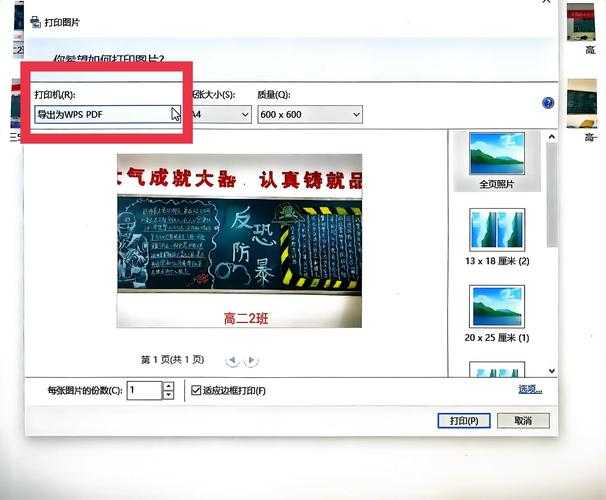
别笑!很多职场人不知道,Windows系统自带的虚拟打印机就是最简单的JPG转PDF工具:- 右键点击你的JPG文件 → 选择"打印"
- 在打印机列表选择"Microsoft Print to PDF"
- 调整页面方向(横向/纵向)和边距
- 点击打印 → 输入PDF文件名就完成了!
优势:无需安装任何软件,适合临时需要将单张图片转PDF的情况
坑点预警:批量处理20张以上图片时,这个方法的效率会让你怀疑人生
方法二:用Word做专业级转换(办公族必备)
适合场景:需要排版的多图转换
上周市场部的Lisa问我:"如何把多张jpg批量转换成pdf还能自动排版?"其实用Word就能搞定:- 新建Word文档 → 插入所有图片
- 按住Ctrl全选图片 → 右键选择"大小和位置"
- 统一设置图片宽度为15cm(保持比例)
- 文件 → 导出 → 创建PDF/XPS文档
隐藏技巧:在"布局选项"里勾选"允许重叠",可以做出杂志级的图文混排效果。我们团队做产品手册时,这个功能帮了大忙!
方法三:Photoshop高级玩法(设计师专供)
当普通方法无法满足时...
如果你需要:- 调整图片分辨率(比如印刷需要的300dpi)
- 批量添加统一页眉页脚
- 设置密码保护等高级功能
用Photoshop将jpg导出为pdf才是专业之选:
- 文件 → 自动 → PDF演示文稿
- 添加文件夹(支持一次性导入上百张图)
- 在"输出选项"设置压缩质量(建议150ppi平衡清晰度和体积)
- 在"安全性"设置可设置打开密码
真实案例:去年我们给政府做投标文件时,用这个方法生成的PDF不仅体积缩小60%,还通过了严格的文档安全检测。
方法四:在线转换工具(跨平台救急)
当你不在自己电脑前...
推荐三个我实测好用的网站:| 工具名称 | 最大优势 | 文件上限 |
|---|---|---|
| Smallpdf | 界面最友好 | 50MB |
| iLovePDF | 支持批量处理 | 100页 |
| PDF24 Tools | 功能最全面 | 无限制 |
重要提醒:涉及商业机密文件时,建议优先使用前三种离线方法。去年有家公司用在线工具转换合同,结果被黑客截获导致项目流产!
方法五:Python自动化(极客之选)
给技术控的彩蛋方案
如果你每月都要处理上千张图片,用Python写个自动化脚本才是终极方案:```pythonfrom PIL import Imageimport osdef convert_folder_to_pdf(folder_path):image_list = []for file in os.listdir(folder_path):if file.endswith('.jpg'):image_list.append(Image.open(file))if image_list:image_list[0].save('output.pdf',save_all=True,append_images=image_list[1:])```
这个脚本可以自动监控文件夹并将新增jpg转为pdf,我们电商团队用它每天自动生成产品图册,效率提升90%!
终极选择指南
根据你的具体需求对号入座:- 紧急处理1-2张图:直接用Windows虚拟打印机
- 带排版的文档:Word是最佳平衡点
- 设计类文件:Photoshop能保留最多细节
- 临时跨平台使用:在线工具记得先断网查看敏感文件
- 定期批量处理:值得花1小时配置自动化脚本
最后送大家一个避坑锦囊:转换前务必检查图片顺序!去年我们有个项目因为图序错乱差点损失百万合同,血的教训啊!
关于如何更改jpg为pdf还有疑问?欢迎在评论区留言,我会把十几年踩过的坑都分享给你!