PDF调色实战指南:从原理到技巧的深度解析
PDF调色实战指南:从原理到技巧的深度解析
为什么你的PDF颜色总是不对?
上周帮同事调试投标文件时,发现他做的PDF在投影仪上颜色发灰,这让我意识到很多朋友对PDF文档的色彩管理存在误区。今天我们就来聊聊如何精准调整PDF颜色这个看似简单却暗藏玄机的话题。你可能遇到过这些情况:
- 设计稿转PDF后色差明显
- 打印出来的颜色比屏幕暗沉
- 不同设备查看时色彩不一致
PDF调色的底层逻辑
色彩空间:调色的第一道门槛
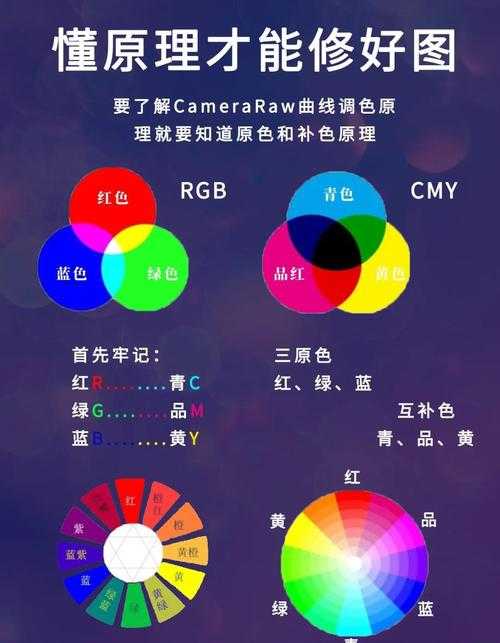
在讲解PDF文件颜色校正的具体操作前,我们必须先搞懂三个关键概念:- RGB与CMYK的区别:前者用于屏幕显示,后者用于印刷
- ICC配置文件:决定颜色如何在不同设备间转换
- 嵌入颜色配置:确保文件跨设备时色彩一致
举个实际案例:某次我用Windows自带的"画图3D"导出PDF时,默认使用sRGB色彩空间,结果印刷厂要求用CMYK,导致整个色系偏暗。这就是典型的PDF色彩模式选择错误。
Windows平台调色方案大全
方案一:Adobe Acrobat专业调色
虽然要付费,但确实是调整PDF文档色彩最专业的工具:| 操作步骤 | 注意事项 |
|---|---|
| 工具→印刷制作→输出预览 | 勾选"模拟黑色油墨"避免印刷变灰 |
| 编辑→首选项→色彩管理 | 建议保留"保留嵌入配置文件"选项 |
方案二:免费工具也能玩转色彩
如果你不想花钱,Windows自带的Microsoft Print to PDF配合这些技巧同样有效:- 在源程序中先调整好颜色(如Word的"设计→颜色")
- 打印时选择"Microsoft Print to PDF"
- 高级选项中勾选"高质量打印"
特别提醒:很多人在PDF颜色设置优化时忽略了这个细节——Windows 10/11的夜间模式会导致所有文档色温偏黄,记得先关闭!
进阶技巧:批量处理与色彩预设
建立你的色彩工作流
我常用的PDF文档色彩调整工作流是这样的:- 用Photoshop创建色彩预设
- 通过Action批量处理多个PDF
- 最后用XnView进行快速预览
设计师必备的调色秘籍
分享一个冷知识:在Windows系统中,按住Ctrl+Shift+PrintScreen可以快速截取当前窗口并保留色彩配置,这对PDF文件颜色校正时的对比参考特别有用。避坑指南:常见问题解决方案
为什么颜色改了却看不到效果?
这通常是三个原因导致的:- PDF使用了安全策略禁止修改(试试"文档→安全→移除安全设置")
- 色彩配置没有正确嵌入(Acrobat中检查"文件→属性→高级")
- 查看器没有启用色彩管理(推荐使用Windows自带的Edge浏览器)
跨平台色彩一致的秘诀
最近帮客户解决过一个典型问题:他们在Mac上设计的PDF传到Windows电脑后颜色失真。解决方案是在PDF颜色设置优化时:- 统一使用Adobe RGB色彩空间
- 导出时勾选"PDF/X-4"标准
- 给印刷厂提供配套的ICC文件
总结:调出专业色彩的三个要点
通过今天的分享,相信你对如何调整PDF颜色已经有了系统认识。最后送大家三个锦囊:- 明确用途:屏幕观看用RGB,印刷输出用CMYK
- 善用工具:Windows平台推荐组合使用Acrobat+Photoshop
- 保持统一:整套文档使用相同的色彩配置
下次当你需要修改PDF文件色彩时,不妨先花2分钟规划色彩方案,这比事后补救要高效得多。如果遇到具体问题,欢迎在评论区交流!