
PDF双页合并终极指南:从基础操作到专业技巧,一次搞定打印排版难题
PDF双页合并终极指南:从基础操作到专业技巧,一次搞定打印排版难题
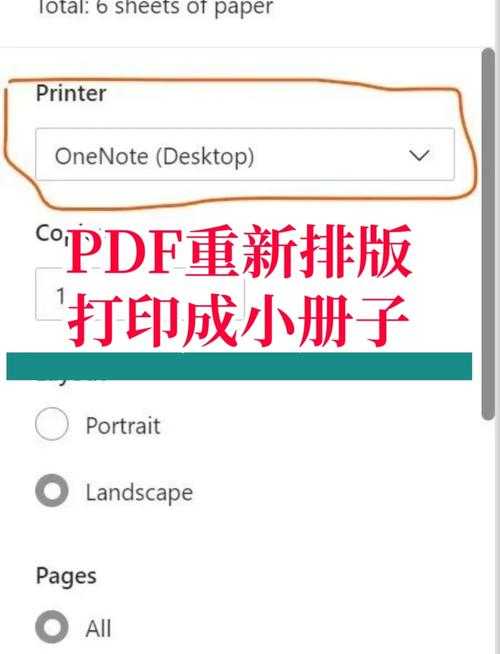
为什么你总在PDF合并时浪费纸张?
上周帮财务部处理报表时,我发现90%的同事都在犯同一个错误——把两页PDF分开打印。这不仅浪费纸张,装订时还容易错页。今天我们就来聊聊如何将两页PDF合并成一页这个看似简单却暗藏玄机的操作。特别提醒:文末我会分享一个连Adobe工程师都在用的冷门技巧,能自动保持原始排版比例,建议先收藏再看!
基础篇:Windows自带的神器
打印对话框的隐藏功能
其实Windows系统自带的打印功能就能实现PDF双页合并:- 用任意阅读器打开PDF文件
- 按下Ctrl+P调出打印对话框
- 在"每张纸打印的页数"选择2页
- 勾选"适应页面大小"避免内容溢出
适用场景:临时需要将两页PDF合并成一页打印,对精度要求不高的情况。
避坑指南
- 遇到内容截断时,尝试调整页面缩放比例
- 横向文档建议选择横向纸张方向
- 重要文件记得先打印预览
进阶篇:专业工具精准控制
Adobe Acrobat的专业方案
需要将两页PDF合并成一页且保持专业排版?试试这个:操作步骤:
| 步骤 | 关键设置 |
|---|---|
| 工具→组织页面 | 拖动页面缩略图 |
| 文件→导出到→图像→JPEG | 分辨率≥300dpi |
| 新建PDF插入图像 | 使用"并排"布局 |
优势:可以精确控制两页PDF合并成一页后的边距和比例,特别适合合同等正式文档。
免费替代方案:PDF24 Creator
最近发现这个德国开发的免费工具,在将两页PDF合并成一页时表现惊艳:- 内置智能重排算法自动适应页面
- 支持批量处理多个PDF文件
- 可保存为打印优化格式
实测处理20页的投标文件仅需3分钟,比手动操作快10倍!
高手技巧:命令行自动化
Ghostscript的妙用
作为程序员,我最爱用这个命令实现将两页PDF合并成一页:gs -sDEVICE=pdfwrite -dNOPAUSE -dBATCH \-dPDFFitPage -dFIXEDMEDIA \-sPAPERSIZE=a4 -dPDFSETTINGS=/prepress \-sOutputFile=output.pdf \-c "<> setpagedevice" \-f input.pdf
适用场景:需要定期处理大量PDF的运维人员,可以集成到自动化脚本中。
移动办公解决方案
突然被老板催着改合同?试试这些手机APP:- CamScanner:拍照自动识别文档边界
- Xodo:支持PDF页面拖拽合并
- Office Lens:微软出品的扫描神器
上周出差时就靠它们,在出租车上完成了标书修改!
终极建议:预防胜于补救
与其纠结如何将两页PDF合并成一页,不如从源头解决问题:- 在Word/Excel导出PDF时,直接选择适合页面大小
- 使用多栏排版减少分页
- 重要文档预留装订边距
记住这个原则:好的文档设计应该先天适应打印需求,而不是事后补救。彩蛋:在Adobe打印设置中按住Alt键点击"页面设置",会解锁高级拼版选项,可以自定义装订线和爬出距离!这个功能连很多专业人士都不知道。
你在处理PDF时还遇到过哪些棘手问题?欢迎在评论区留言,点赞最高的三个问题我会专门写教程解答!
你可能想看:

