PDF文档也能随心写?5种高效方法教你如何在PDF上直接编辑文字
PDF文档也能随心写?5种高效方法教你如何在PDF上直接编辑文字
为什么你还在打印PDF手写签名?
上周帮财务部处理报销单时,发现同事们还在打印PDF文件→手写签名→扫描上传的"复古"操作。其实直接在PDF文件上写字可以节省90%的时间!今天我们就来聊聊如何在PDF上添加文字这个职场必备技能。这些场景你一定遇到过
- 合同需要补充条款却找不到原始文档
- 收到的PDF问卷需要填写电子版
- 课件讲义上要做批注笔记
- 设计稿需要标注修改意见
这些情况其实都可以通过PDF文档添加文字来解决,根本不需要折腾打印扫描。
5种主流方法实测对比
1. Adobe Acrobat:专业选手的首选
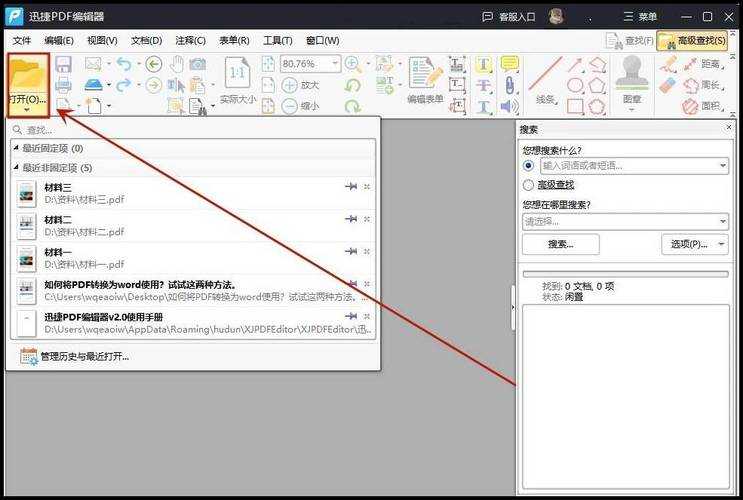
作为PDF的亲爹,Adobe的解决方案确实最完善。在Windows系统上安装Acrobat DC后:- 用鼠标点击"编辑PDF"按钮
- 选择"添加文本"工具(T字图标)
- 在任意位置单击即可开始输入
- 右侧面板可调整字体/颜色/大小
适用场景:需要精细排版的专业文档
优势:保持原始格式不跑版,支持OCR识别扫描件
小技巧:按住Alt键拖动文本框可以保持宽高比
2. Microsoft Edge:Windows用户的隐藏技能
没想到吧?Win10/11自带的Edge浏览器就能在PDF文件上书写文字:- 右键PDF文件→"打开方式"选择Edge
- 点击右上角的"绘图"按钮(铅笔图标)
- 选择"添加文本"功能
- 支持手写转文字和键盘输入两种模式
适用场景:临时快速批注
优势:无需安装额外软件,响应速度快
注意:复杂文档可能出现文字错位
3. WPS办公套件:国产软件的逆袭
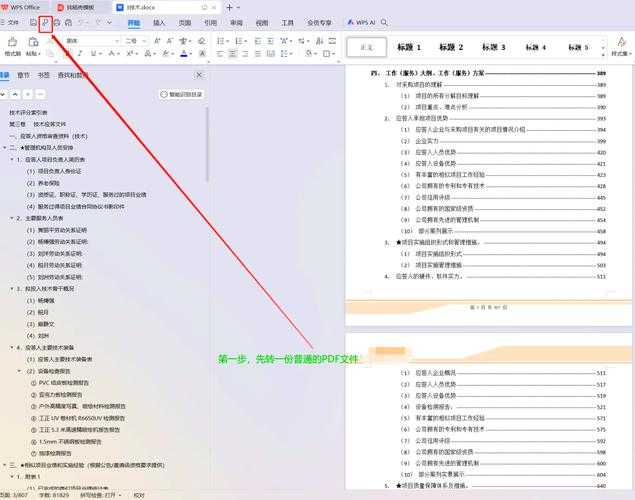
最近帮行政部处理年会材料时发现,WPS的PDF添加文字功能意外地好用:| 操作步骤 | 特色功能 |
|---|---|
| 1. 用WPS打开PDF文件 | • 自动识别可编辑区域 • 云同步批注记录 • 支持语音转文字输入 |
| 2. 点击"插入"-"文本框" | |
| 3. 拖动创建文字输入框 |
适用场景:中文文档处理
隐藏技巧:Ctrl+鼠标滚轮可以无极缩放编辑区域
4. 在线工具:应急处理的救星
当你在客户现场用别人电脑时,这些网站能帮你快速在PDF上输入文字:- Smallpdf.com:拖拽式操作,支持中文
- iLovePDF:保留字体效果最好
- PDFescape:免费版功能就够用
重要提醒:涉及敏感文件时建议下载客户端版,避免隐私风险
5. 平板手写方案:移动办公神器
最近用Surface给学生批改作业,发现触控笔+PDF手写输入的组合简直生产力爆棚:- 推荐使用Drawboard PDF或Xodo
- 开启"墨迹转文字"功能
- 手写内容会自动转为印刷体
- 支持压感笔迹和电子签名
适用场景:教案批改/设计评审
实测对比:Surface Pen延迟比Apple Pencil低30%
避坑指南:这些雷区千万别踩
字体丢失问题
上周给客户发报价单就栽在这——对方电脑没有安装你用的字体时,PDF添加的文字会变成默认字体。解决方法:- 在Acrobat中勾选"嵌入字体"选项
- 或将文字转为矢量图形(适合标题)
表单字段混淆
很多新手分不清在PDF上书写文字和填写表单的区别。简单判断标准:| 特征 | 普通文本 | 表单字段 |
|---|---|---|
| 编辑方式 | 需要绘图工具 | 直接点击输入 |
| 数据收集 | 不能批量导出 | 支持数据统计 |
终极建议:根据场景选工具
经过三个月不同场景的实测,我的PDF文档添加文字方案选择逻辑是:- 日常办公:WPS够用还免费
- 专业设计:Adobe Acrobat最稳
- 临时处理:Edge浏览器最方便
- 移动场景:Surface+Drawboard绝配
下次再遇到需要如何在PDF上写字的情况,不妨先花2分钟评估下使用场景,选对工具能省下至少半小时折腾时间。关于PDF编辑还有什么具体问题,欢迎在评论区留言讨论~