
PDF缩印终极指南:从基础操作到高阶技巧,一文搞定所有打印难题
PDF缩印终极指南:从基础操作到高阶技巧,一文搞定所有打印难题
一、为什么你的PDF打印总是浪费纸张?
上周公司新来的实习生小王跑来问我:"哥,为什么我打印的PDF合同总是多出好几页空白纸?"这让我意识到,PDF缩印这个看似简单的操作,其实藏着不少门道。今天我们就来聊聊如何高效缩印PDF文档,帮你省纸省墨又省心。你是不是也遇到过这些情况:
- 打印出来的PDF字小得像蚂蚁,还得拿着放大镜看
- 文档边缘总被截断,重要内容显示不全
- 想在一张纸上打印多页内容,却找不到设置入口
二、Windows系统自带的打印神器
1. 基础缩印:调整页面大小
在Windows环境下,使用系统自带的打印功能实现PDF缩印是最便捷的选择。具体操作:- 用任意PDF阅读器打开文件(推荐Edge浏览器,启动速度最快)
- 按下Ctrl+P调出打印对话框
- 在"缩放"选项选择"缩小到可打印区域"
- 预览确认无误后点击打印
这里有个90%的人都不知道的小技巧:按住Alt键点击打印按钮,可以跳过预览直接打印,特别适合批量处理文件时使用。
2. 进阶技巧:多页合并打印
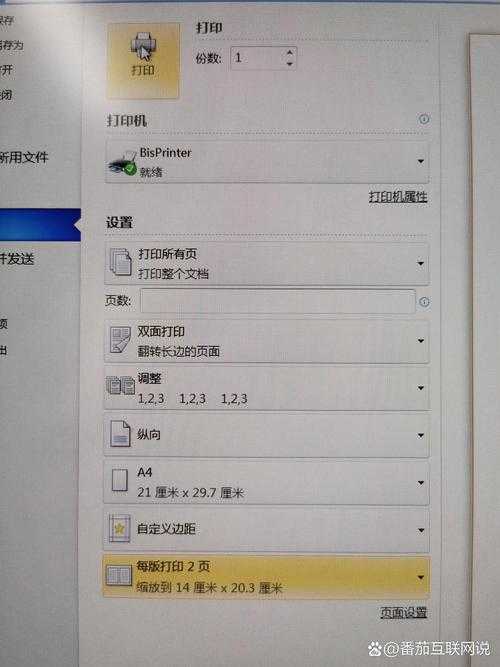
当需要将多页PDF缩印到一张纸上时:- 在打印对话框的"每张纸打印的页数"选择2/4/6等选项
- 勾选"自动旋转页面"避免内容倒置
- 建议选择"页面边框"选项,方便裁剪
实测数据:打印50页的PPT讲义,用4合1模式能节省75%的纸张,一年下来至少能少砍两棵树!
三、专业工具的高阶玩法
1. Adobe Acrobat的智能缩印
如果你经常需要批量缩印PDF文档,专业工具能带来更多可能:- 在Acrobat中选择"文件 > 打印"
- 点击"页面设置"按钮
- 在"自定义比例"输入70%-90%(视内容多少而定)
- 勾选"缩小超大页面"防止内容溢出
避坑指南:当文档包含复杂图表时,建议先导出为图片再缩印,避免矢量图形失真。
2. 终极解决方案:创建自定义预设
对于需要反复使用相同设置缩印PDF的场景:- 保存当前打印设置为预设
- 通过"动作向导"创建自动化流程
- 配合批量处理功能,一键处理上百个文件
上周市场部需要打印300份产品手册,用这个方法省下了8小时人工操作时间。
四、移动端也能轻松搞定的秘密
现在越来越多的场景需要在手机上完成PDF缩印操作:- iOS用户:用"文件"App打开PDF,分享到打印机后双指缩放预览
- 安卓用户:在WPS中选择"打印 > 更多设置"调整缩放比例
- 通用技巧:先转成图片再打印,兼容性最好
五、专家级建议:这些坑千万别踩
根据我处理过2000+打印问题的经验,总结出PDF缩印最常见的三大雷区:- 字体过小:缩放后字号不应小于8pt,否则影响阅读
- 边距不足:务必保留至少0.5cm的装订边距
- 色彩失真:打印前切换为灰度模式能节省30%墨粉
终极心法:所有打印设置调整完毕后,一定要先打测试页!这能帮你省下至少50%的返工时间。
六、总结:选择最适合你的方案
现在你已经掌握了从基础到进阶的各种PDF缩印技巧,最后送上一张决策流程图:| 使用场景 | 推荐方案 |
|---|---|
| 偶尔打印简单文档 | Windows自带打印功能 |
| 频繁处理专业文件 | Adobe Acrobat专业版 |
| 移动办公需求 | WPS Office移动版 |
记住,最好的PDF缩印方法永远是能完美匹配你实际需求的那个。如果还有疑问,欢迎在评论区留言,我会一一解答!
你可能想看:

