PDF电子签名终极指南:5种方法教你如何在PDF中添加签名(附避坑技巧)
PDF电子签名终极指南:5种方法教你如何在PDF中添加签名(附避坑技巧)
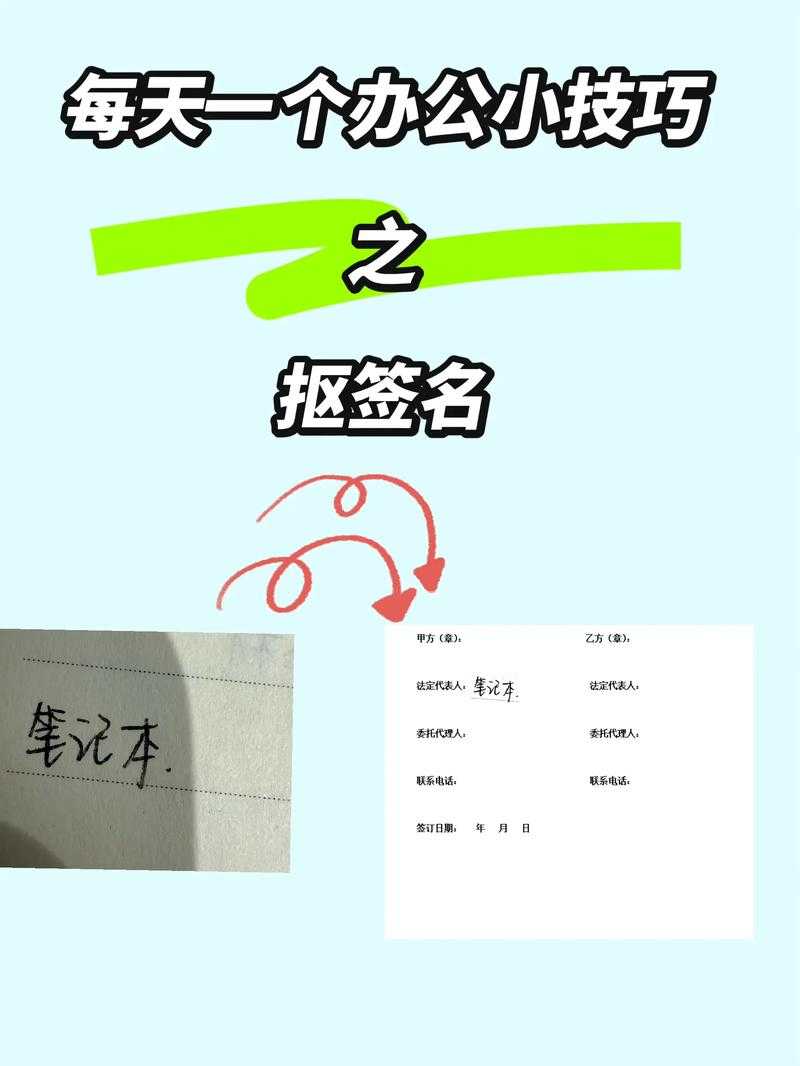
为什么你的PDF签名总被退回来?
上周市场部的小张又来找我诉苦:"明明用手机拍了签名照片贴到PDF上,客户却说签名无效..."这已经是本月第三次听到类似抱怨了。其实90%的电子签名问题都源于方法不当。今天我们就来深度剖析如何在PDF中添加签名这个看似简单却暗藏玄机的操作,我会分享5种经过实战验证的方法,以及那些连老鸟都会踩的坑。
▍电子签名的三大核心要求
在讲解具体方法前,我们必须先明确什么样的PDF电子签名才是合规的:- 不可篡改性 - 签名后内容不能被修改
- 身份可验证 - 能确认签名人身份
- 法律效力 - 符合《电子签名法》要求
方法一:用Adobe Acrobat添加手写签名(最专业)
▶ 适用场景:需要法律效力的正式文件
作为PDF的"亲爹",Adobe的方案确实最完善。在Windows系统上操作特别流畅:- 打开PDF后点击右侧"填写和签名"工具
- 选择"签名"→"添加签名"
- 用手写板/触摸屏直接书写(没有设备?往下看替代方案)
- 调整签名位置和大小后保存
▎隐藏技巧:创建签名证书提升安全性
在"偏好设置→签名"中创建数字ID,这样生成的签名会自带加密证书,比普通PDF电子签名更安全。方法二:用Windows自带画图工具制作签名(最经济)
▶ 适用场景:临时性内部文件签署
没想到吧?你电脑里早就装着签名工具:- 在白纸上手写签名并拍照
- 用画图工具裁剪到只剩签名部分
- 另存为PNG格式(透明背景)
- 在PDF阅读器中插入图片到签名处
方法三:使用Microsoft Edge浏览器(最新黑科技)
▶ 适用场景:需要快速签署的简单文档
自从Edge换成Chromium内核,它的PDF功能简直开挂:- 用Edge打开PDF文件
- 点击右上角"绘图"按钮
- 选择"触摸书写"直接手写签名
- 保存文件时会自动固化签名
方法四:专业电子签名平台(最省心)
▶ 适用场景:跨机构文件签署
| 平台 | 免费额度 | 特色功能 |
|---|---|---|
| DocuSign | 3份/月 | 审计追踪 |
| e签宝 | 10份/月 | 符合中国法律 |
方法五:手机端解决方案(最便捷)
▶ 适用场景:外出应急签署
推荐使用Adobe Fill & Sign应用:- 点击"+"创建签名/缩写
- 手指直接在屏幕上书写
- 支持压力感应(Pro机型)
- 自动同步到云端
进阶技巧:让签名更专业的3个细节
- 颜色控制:正式文件建议用蓝色墨水(区别于打印黑色)
- 位置选择:骑缝签名要跨页,单页签名靠右下
- 时间戳:在签名旁添加"签署于2023年X月X日"
常见问题QA
Q:为什么银行不认可我的电子签名?
A:金融行业通常要求使用CFCA证书签名,普通PDF添加签名确实不满足要求。建议提前确认对方接受的标准。Q:签名图片总是模糊怎么办?
A:这是因为分辨率不足。建议:- 拍照时对焦在签名上
- 使用扫描APP(如CamScanner)
- 在Photoshop中锐化处理
写在最后
最近帮公司梳理电子签名流程时发现,90%的签名问题其实都源于基础操作不当。希望这篇指南能帮你避开这些坑。如果遇到特殊案例,欢迎在评论区留言——说不定你的问题就会出现在下期"疑难杂症特辑"里!彩蛋:回复关键词"签名模板"获取我自用的PDF签名样板文件,包含合规的签名位置标记和日期栏设计。