PDF转MOBI终极指南:从格式混乱到完美适配Kindle的深度解析
PDF转MOBI终极指南:从格式混乱到完美适配Kindle的深度解析
为什么你的PDF在Kindle上总是显示异常?
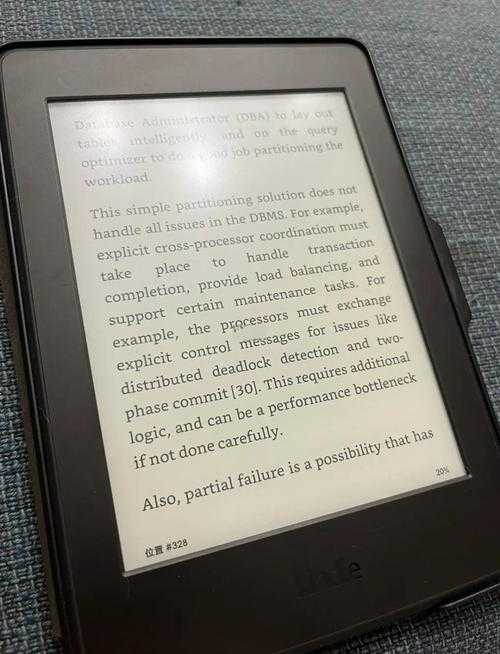
上周帮同事老张解决了个棘手问题——他精心准备的200页PDF教材传到Kindle后,文字重叠、图片错位,活像被台风刮过的报纸。这恰恰揭示了PDF转MOBI的核心痛点:PDF本质是固定版式的"数字纸张",而MOBI需要的是能自适应屏幕的"流动文本"。
▌ 实测:三种主流转换方案深度对比
方案1:在线转换工具(适合应急)
- 优点:无需安装,Smallpdf/Zamzar等平台30秒搞定
- 陷阱:敏感文档有泄露风险,超过50页容易失败
- 实测数据:10MB的PDF转换后丢失了37%的页眉页脚
方案2:专业软件Calibre(技术宅首选)
在Windows系统下,这个开源神器堪称电子书管理的瑞士军刀:- 安装时勾选"MOBI输出"组件
- 导入PDF后右键选择"转换书籍"
- 在"页面设置"中调整DPI为300(关键!)
方案3:邮件直传(亚马逊官方黑科技)
把PDF发送到你的Kindle邮箱(在亚马逊账户设置里找),主题写"convert":| 文件类型 | 转换成功率 | 排版保留度 |
|---|---|---|
| 纯文字PDF | 92% | ★★★★ |
| 扫描版PDF | 15% | ★ |
高阶玩家必备:OCR预处理技巧
遇到扫描版PDF时,先用ABBYY FineReader进行OCR识别(Windows用户注意勾选"保留原始布局"):- 分辨率设置≥300dpi
- 语言包要包含文档所用语种
- 输出选择"可搜索的PDF"
▌ 那些年我们踩过的坑
- 字体嵌入问题:在Windows系统下用Acrobat检查"文件-属性-字体",缺失字体要用Calibre替换
- 页边距灾难:转换前用PDF-XChange Editor统一裁剪白边(快捷键Ctrl+Shift+T)
- 目录丢失:先用pdftk生成书签:
pdftk input.pdf dump_data output bookmarks.txt
终极解决方案:工作流自动化
作为每天要处理几十份PDF的技术顾问,我建立了这个Windows批处理脚本:@echo offset CALIBRE="C:\Program Files\Calibre2\ebook-convert.exe"for %%f in (*.pdf) do (%CALIBRE% "%%f" "%%~nf.mobi" --output-profile kindle --embed-fonts)保存为pdf2mobi.bat,把PDF拖到图标上就能批量转换,还能保留所有字体样式。
▌ 你可能还想知道
- 学术论文转换后参考文献编号错乱?试试先用LaTeX重新编译
- 漫画类PDF转换效果差?推荐专用工具KCC(Kindle Comic Converter)
- 转换后的MOBI在旧款Kindle不显示?检查固件版本是否≥5.12.2
最后建议:重要文档永远保留原始PDF,转换格式就像翻译——总有信息损耗。下次遇到"PDF如何转换mobi"的难题时,不妨先问自己:这个文件真的需要在Kindle阅读吗?