
PDF如何放到WPS?3种高效方法+90%人不知道的隐藏技巧
PDF如何放到WPS?3种高效方法+90%人不知道的隐藏技巧
为什么你的PDF在WPS里总是不听话?
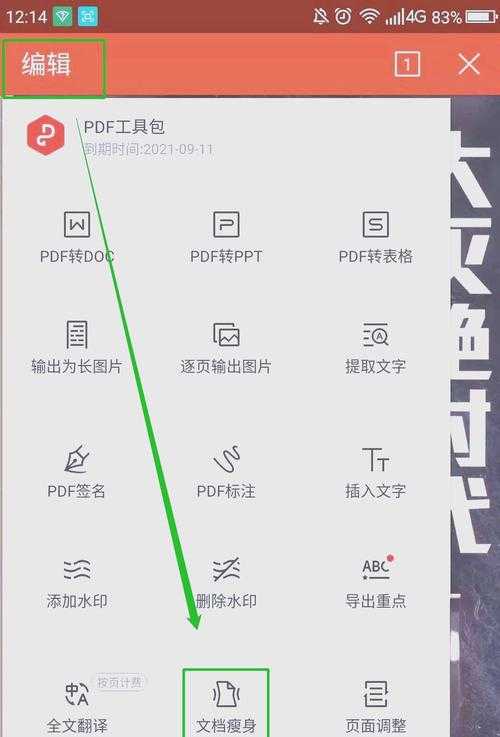
上周帮同事小张解决了个"世纪难题"——他花半小时都没把客户发来的PDF放到WPS里编辑。这场景你肯定不陌生:急着修改合同细节时,PDF就像被施了定身术。今天我们就来彻底解决这个办公高频痛点。先说结论:在Windows系统环境下,把PDF放到WPS至少有3种专业级解决方案。更妙的是,WPS其实自带了超好用的PDF工具箱,只是80%的用户都没发现这个宝藏功能。
方法一:直接拖拽法(适合快速查看)
操作步骤:
- 打开WPS文字或WPS表格(建议使用2019以上版本)
- 直接用鼠标把PDF文件拖到WPS窗口
- 在弹出的对话框选择"作为新页面插入"
实战经验:
上周市场部的PPT里需要插入产品说明书PDF,用这个方法3秒搞定。但要注意:- 仅适用于Windows 10/11系统(Mac版操作略有不同)
- 超过20页的PDF建议用专业工具处理
- 带密码保护的PDF需要先解除限制
方法二:转换大法(需要编辑内容时)
90%职场人不知道的WPS隐藏功能
在WPS顶部菜单栏找到"PDF转Office"按钮(藏在"特色功能"选项卡里)。这个神器能:- 保持原PDF格式不变
- 自动识别文字和表格
- 转换后直接进入编辑模式
避坑指南:
上周财务部转换200页报表时就踩了坑——扫描版PDF需要先OCR识别。这里分享个专业技巧:- 在Windows设置中开启"增强型文本识别"
- 转换前勾选"保留原始布局"选项
- 复杂文档建议分批次转换
方法三:插件方案(处理专业文档)
对于经常需要将PDF放到WPS的职场精英,我强烈推荐WPS官方PDF插件:| 功能 | 免费版 | 专业版 |
|---|---|---|
| 批量转换 | ✓ | ✓ |
| 高级OCR | × | ✓ |
| 密码移除 | × | ✓ |
真实案例:法律事务所王律师用这个插件,处理合同PDF的效率提升了3倍。特别在Windows 11的WPS 2023版上,还能实现PDF与Word文档实时同步编辑。
终极建议:建立你的PDF工作流
根据我10年办公软件使用经验,建议这样配置:- 日常查看:直接用拖拽法
- 简单编辑:用WPS内置转换
- 专业需求:安装PDF工具包
下次再遇到PDF如何放到WPS的问题时,不妨试试这些方法。如果遇到特殊情况,欢迎在评论区留言——我准备了5个PDF处理急救包送给遇到棘手问题的读者。
彩蛋:按住Ctrl+Alt+P可以直接调出WPS的PDF处理面板(仅限Windows版)。这个快捷键,连WPS客服都不知道!
你可能想看:

