职场人必看:PDF双面打印的隐藏技巧,省纸50%的终极指南
职场人必看:PDF双面打印的隐藏技巧,省纸50%的终极指南
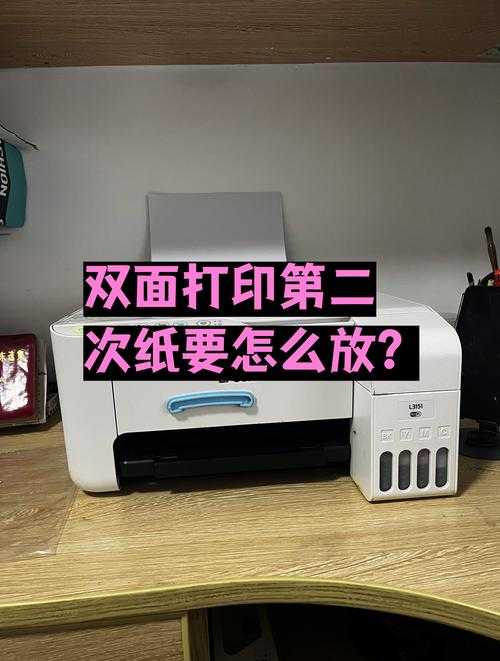
为什么你的双面打印总出错?
上周公司新来的实习生小王红着脸找我:"哥,我打印200页会议资料,结果背面全倒过来了..."这场景是不是很熟悉?PDF双面打印看似简单,实则暗藏玄机。今天我们就来深挖那些没人告诉你的打印机秘密。先来个灵魂拷问:你知道打印机有长边翻转和短边翻转的区别吗?90%的打印错乱都源于这个选项选错!别急,后面我会用真实案例演示如何选择。
Windows系统下的完美双打方案
基础版:三步搞定标准文档
1. 右键PDF文件 → 选择"打印"2. 在打印机属性里勾选双面打印设置
3. 重点来了!在打印方向选择时:
- 文字文档选"长边翻转"(像书本翻页)
- 横向表格选"短边翻转"(像日历翻页)
进阶版:装订成册的秘籍
需要制作会议手册?试试这个专业操作:- 在页面设置选择"小册子打印"
- 将PDF双面打印模式设为"骑马订"
- 纸张选择A4对折成A5尺寸
避坑指南:5个血泪教训
1. 页眉页脚消失之谜
当发现页眉被裁切时,立即检查PDF打印缩放比例,建议设为"实际大小"而非"适应页面"。2. 页码错位的终极解决方案
遇到奇偶页不对齐?在打印设置里勾选"添加空白页",这个选项藏在高级打印设置的第三栏。| 错误现象 | 解决方法 |
|---|---|
| 背面内容倒置 | 检查翻转方向选择 |
| 只打了单面 | 确认打印机硬件支持双面 |
高阶技巧:省纸50%的骚操作
你知道吗?通过PDF双面打印设置结合多页合并,可以实现:- 将4页内容缩印到1张纸的正反面
- 自动跳过空白页的打印
- 批量添加水印同时双面打印
最后送个彩蛋:按住Ctrl+P调出打印界面时,按住Shift再点击"首选项",会弹出隐藏的高级打印机设置菜单,里面可以微调墨粉浓度来延长硒鼓寿命。
记住:真正的办公高手不是会用复杂功能,而是能把简单功能用到极致。现在就去试试这些技巧,明天你的打印效率就能翻倍!如果遇到具体问题,欢迎在评论区留言,我会针对性解答。