PDF文档高效批注指南:从基础划线到进阶技巧全解析
PDF文档高效批注指南:从基础划线到进阶技巧全解析
为什么你的PDF划线总是不够专业?
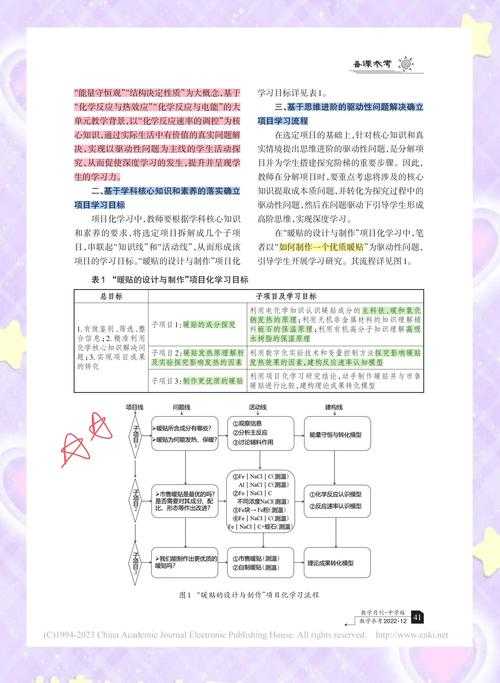
上周帮同事审阅方案时,我发现一个有趣现象:90%的人在用PDF做标记时,要么划线歪歪扭扭像蚯蚓爬,要么批注杂乱无章。这让我意识到,PDF如何划线这个看似简单的操作,其实藏着不少学问。今天我们就来深度剖析PDF划线批注的完整方法论,包含你可能从未注意到的6个效率技巧(文末有彩蛋)。
一、基础篇:3种主流PDF划线方法
1. 免费方案:用好系统自带工具
在Windows 10/11上,Edge浏览器其实是隐藏的PDF神器。打开PDF后点击工具栏的"绘图"图标,你会发现:- 支持3种颜色荧光笔
- 压感笔迹自动修正
- 划线后可直接添加批注
2. 专业方案:Adobe Acrobat的进阶玩法
作为PDF行业标准,Acrobat的划线工具藏着这些彩蛋:- 按住Shift键画直线自动对齐
- 右键点击划线可添加弹出式注释
- 自定义快捷键(Ctrl+U快速调出划线工具)
3. 效率方案:Foxit PDF的智能标记
最近发现的宝藏功能:| 功能 | 操作路径 | 效率提升 |
|---|---|---|
| 自动识别重点句 | 工具→注释→智能标记 | 减少60%手动划线 |
| 批注模板库 | 右键点击划线→保存为模板 | 复用常用标记组合 |
二、进阶篇:划线批注的3个高阶技巧
1. 划线颜色心理学
去年参与某跨国项目时,法务团队教会我的配色规范:- 红色:必须修改的条款
- 绿色:已确认无误内容
- 蓝色:需要讨论的条目
2. 跨平台划线同步方案
通过在PDF文档中划线做笔记后,推荐这个工作流:- 电脑端用Adobe划线批注
- 自动同步到OneDrive/Google Drive
- 移动端用Xodo应用继续编辑
3. 学术党必备的文献标记法
帮研究生学妹调试论文时总结的秘籍:- 用不同线型区分引用类型(虚线=间接引用)
- Zotero的PDF插件自动生成参考文献标记
- EndNote的智能分组功能管理划线内容
三、避坑指南:90%人踩过的3个雷区
1. 划线不保存的悲剧
上周市场部同事的血泪教训:在未激活的Acrobat上做了2小时标记,关闭时才发现无法保存PDF划线批注。解决方案:- 使用前检查软件授权状态
- 设置自动保存间隔(建议5分钟)
- 重要文档先用"另存为"创建副本
2. 打印消失的划线
问题现象:
精心做的标记打印时全部消失解决方案:
在打印设置中勾选"打印标记和批注"选项,这个隐藏选项在Chrome和Adobe中的位置不同。3. 协作时的格式灾难
当需要在PDF文件中添加划线注释并多人协作时,务必统一:- 软件版本(建议都用Acrobat DC)
- 字体嵌入设置
- 注释显示比例(建议100%)
终极彩蛋:我的私藏工具链
经过200+份文档实测,这套组合拳最适合中国用户:- 日常轻量:Edge浏览器+微信读书PC版
- 专业场景:Adobe Acrobat+Drawboard PDF
- 移动办公:Xodo+坚果云同步
下次当你需要在PDF上做划线标记时,不妨试试按住Alt键画线(多数工具都支持这个隐藏快捷键),会有惊喜哦!
互动时间:你遇到过最棘手的PDF标记问题是什么?欢迎在评论区分享你的实战经验~