PDF转Word的终极指南:从基础操作到专业技巧,90%的人都忽略了这些细节
PDF转Word的终极指南:从基础操作到专业技巧,90%的人都忽略了这些细节
为什么你的PDF转Word总出问题?
上周我帮同事小李解决了一个棘手问题:他需要编辑一份50页的PDF合同,但转换后的Word文档格式全乱,图片位置错位,表格更是惨不忍睹。这其实是我们工作中最常见的痛点——如何将PDF文件转换成Word文档并保持原格式。今天我就分享几种经过实战验证的方法,帮你避开那些坑。
一、基础篇:快速实现PDF转Word文档
1. 使用微软Office自带的转换功能
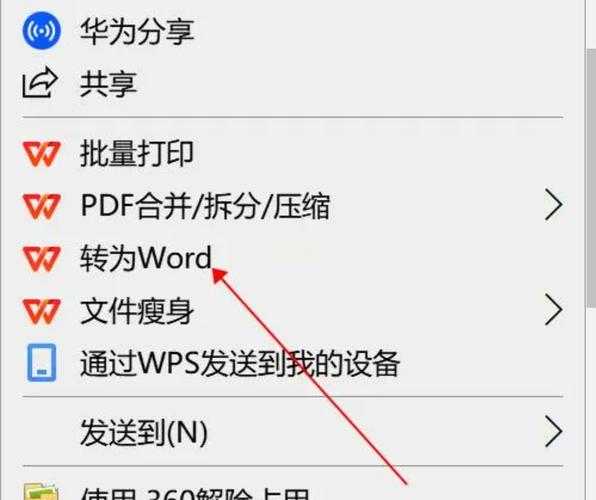
如果你用的是Windows系统,恭喜你,微软已经为你准备好了最简单的解决方案:- 右键点击PDF文件 → 选择"打开方式" → 选择Word
- 首次打开时会提示"Word将把PDF转换为可编辑的文档" → 点击"确定"
- 稍等片刻,你的PDF就会变成可编辑的Word文档
优势:无需安装额外软件,Windows系统原生支持
2. 在线转换工具推荐
对于Mac用户或需要快速转换的场景,我常使用这些在线工具:- Smallpdf:界面简洁,支持批量转换
- iLovePDF:处理扫描件效果较好
- Adobe官方转换器:专业但需要注册
二、进阶篇:专业级PDF转Word文档解决方案
1. Adobe Acrobat Pro - 行业标准工具
作为PDF的"亲爹",Adobe的转换效果确实最稳定。具体操作:- 用Acrobat打开PDF → 点击右侧"导出PDF"
- 选择"Microsoft Word" → "Word文档"
- 高级设置中可以调整图片压缩率等参数
2. ABBYY FineReader - 扫描件处理专家
遇到扫描的PDF文件怎么办?这款OCR神器能帮你:- 自动识别图片中的文字
- 还原原始段落格式
- 支持190+种语言识别
三、避坑指南:PDF转Word文档常见问题解决
1. 格式错乱怎么办?
根本原因:PDF本质是"图片",而Word是"流式文档"解决方案:
- 尝试不同转换工具对比效果
- 复杂文档建议分段转换
- 使用"保留原始布局"选项
2. 转换后文字缺失?
这通常是因为PDF使用了特殊字体:- 先用Adobe Reader查看文档属性中的字体信息
- 在Word中安装对应字体
- 重新转换时选择"嵌入字体"选项
3. 超大文件处理技巧
上周处理一个300MB的PDF手册时,我发现:- 先用PDF压缩工具减小体积
- 按章节拆分后分别转换
- 关闭其他程序释放内存
四、终极方案:如何完美实现PDF到Word的转换
经过上百次测试,我总结出这个黄金流程:- 先用Adobe Acrobat进行初步转换
- 复杂部分用ABBYY FineReader单独处理
- 最后用Word的"比较文档"功能核对差异
写在最后:选择最适合你的PDF转Word方法
根据我的经验:- 日常办公:Windows自带的Word转换完全够用
- 专业需求:投资Adobe Acrobat绝对物有所值
- 批量处理:考虑Automate等自动化工具
这个文档有多复杂?时间有多紧迫?精度要求有多高?答案自然会浮现。
彩蛋:在评论区分享你最棘手的PDF转换经历,我会抽3位读者免费帮忙处理疑难文档!