PDF文档编辑终极指南:从零开始打造专业文件
PDF文档编辑终极指南:从零开始打造专业文件
为什么我们都需要学会用PDF写文档?
上周我帮同事修改合同,发现他还在用Word写好再转PDF,结果格式全乱套了。其实PDF本身就是绝佳的文档创作工具,今天我就带你解锁这个被低估的技能。
你可能不知道,用PDF直接写文档能避免90%的格式兼容性问题,特别是当你需要:
- 制作跨平台共享的说明书
- 创建不可篡改的正式合同
- 设计包含复杂排版的报告
PDF文档创作的三大利器
1. Adobe Acrobat:专业选手的首选
在Windows系统上,Adobe Acrobat DC就像个瑞士军刀。我最近用它做的产品手册,连3D模型都能嵌入!具体操作:
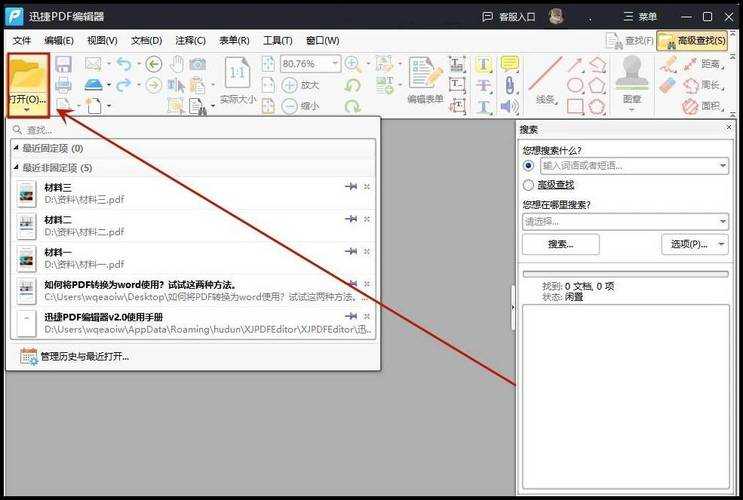
- 打开Acrobat点击"工具"→"创建PDF"
- 选择"空白页面"或导入现有文件
- 使用右侧的编辑工具栏添加文本/图片
2. 微软Edge:被低估的免费方案
没想到吧?Windows自带的Edge浏览器现在支持:- 直接在PDF上添加批注
- 手写签名功能
- 基础的表单填写
3. Foxit PhantomPDF:性价比之王
为什么技术文档工程师都爱它?
相比Adobe的月费模式,Foxit一次性买断很划算。最惊艳的是它的OCR识别,扫描的纸质文件转PDF后还能编辑文字。
我帮客户整理十年老档案时就靠这个功能,识别准确率比三年前提高了40%。
避开PDF编辑的五个深坑
上周实习生交来的报价单,所有数字都变成乱码,就是因为:| 错误操作 | 正确做法 |
|---|---|
| 用不兼容的字体 | 嵌入字体或使用PDF标准字体 |
| 直接编辑扫描件 | 先运行OCR文字识别 |
血泪教训:重要文档一定要在Windows系统测试,不同平台渲染效果可能不同。
高阶技巧:让PDF文档活起来
1. 动态表单制作
用Acrobat制作可填写的PDF表单,比网页表单更安全。最近做的员工入职表,自动计算年假天数,人事部同事感动哭了。
2. 3D模型嵌入
给客户的产品手册里,我直接嵌入了SolidWorks模型。他们用手机就能360°查看产品结构,比静态图片强10倍。
3. 智能目录生成
超过50页的技术文档,务必添加可点击的书签目录。Foxit的自动生成功能,比我手动制作节省2小时。
我的PDF工作流大公开
根据文档类型,我通常这样选择工具:- 快速批注:Windows自带的Edge或Drawboard PDF
- 技术文档:LaTeX转PDF+Acrobat微调
- 合同文书:Word转PDF+Adobe Sign电子签名
终极建议:在Windows系统建立标准化PDF模板库,新项目直接调用省时省力。
现在就开始你的PDF创作吧!
记住,用PDF直接写文档不是高级技能,而是现代办公的必备能力。从今天起试着:
- 用PDF做下周会议议程
- 给同事发可填写的反馈表
- 创建带书签的技术手册