
PDF网页版批注全攻略:这样标注效率提升300%
PDF网页版批注全攻略:这样标注效率提升300%
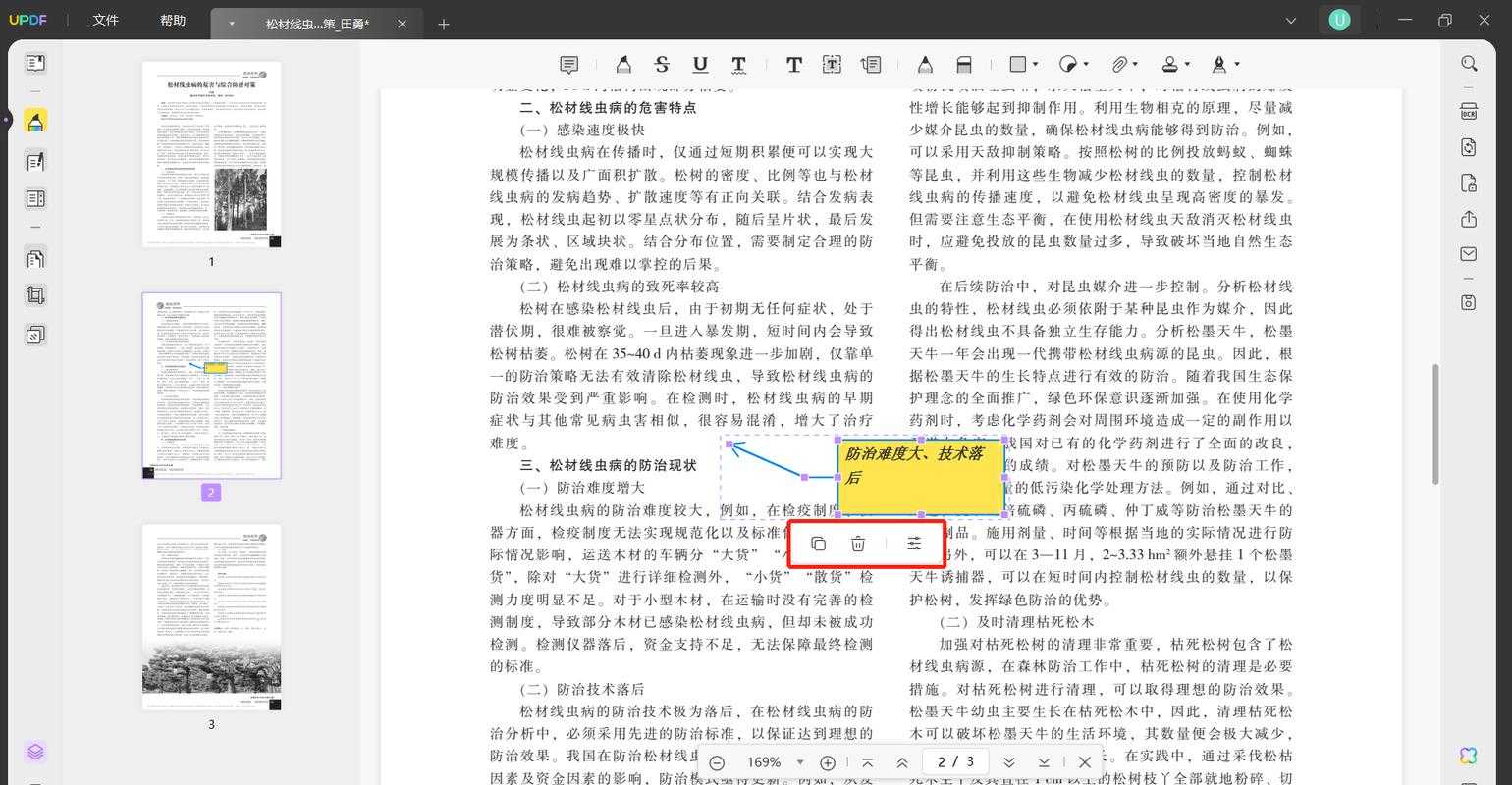
一、为什么你总在PDF批注上浪费时间?
上周帮同事审合同,发现她居然把PDF下载到本地→用专业软件批注→再上传回网盘...其实90%的PDF网页版都能直接批注!今天我就把压箱底的技巧都掏出来,特别是那些藏在工具栏深处的实用功能。
1.1 这些场景你一定遇到过
- 在Edge浏览器打开招标文件却找不到批注按钮
- 用谷歌文档协作时批注格式乱码
- 网页版批注后保存莫名丢失
▌小贴士:
其实Windows自带的Edge浏览器就内置了超好用的PDF批注工具,后面会详细演示。二、3种主流PDF网页版批注方案
2.1 浏览器原生工具(最适合临时标注)
在Edge或Chrome中直接打开PDF时:- 点击右上角"绘图"图标(长得像铅笔)
- 选择荧光笔/文本框/签名工具
- 按Ctrl+S直接保存到本地
坑点:批注无法同步到云端,建议配合OneDrive使用
2.2 专业网页编辑器(适合团队协作)
以Smallpdf网页版为例:| 功能 | 操作路径 |
|---|---|
| 添加评论 | 右侧工具栏→评论图标 |
| 绘制图形 | 顶部菜单→绘图→选择形状 |
▌真实案例:
我们团队用PDF网页版批注审阅标书时,发现可以用@功能提醒特定成员,比邮件沟通快得多。2.3 办公套件扩展(适合Office用户)
如果你常用Microsoft 365:- 在Word网页版打开PDF会自动转换
- 批注会同步显示在右侧面板
- 所有修改实时保存在OneDrive
三、90%人不知道的高级技巧
3.1 批量处理多个PDF批注
在Windows系统的Power Automate中设置:- 创建"当文件添加到文件夹"触发器
- 添加"在PDF网页版批注"动作
- 设置自动邮件通知审批人
▌避坑指南:
网页版批注字体缺失时,建议先用Adobe在线工具转换字体嵌入。3.2 手写批注的妙用
用Surface等设备时:按住Shift+画笔可以画出标准直线
双击橡皮擦能清除整个页面的批注
四、我的私藏工具链推荐
根据使用场景给你些建议:- 临时标注:Edge浏览器+Windows墨水工作区
- 深度审阅:LiquidText网页版(支持思维导图式批注)
- 安全场景:Foxit网页版(国密算法加密批注)
五、批注达人的终极建议
最后分享3年踩坑总结的PDF网页版批注原则:1. 重要文件批注后一定要另存副本
2. 团队协作时统一颜色编码标准(如红色=紧急)
3. 善用Windows时间线功能回溯历史版本
下次遇到需要在PDF网页版批注时,不妨试试这些方法。有具体问题欢迎在评论区交流,我会持续更新这篇指南!


