PDF备注显示全攻略:从基础操作到高阶技巧,90%的人都忽略了这个关键设置
PDF备注显示全攻略:从基础操作到高阶技巧,90%的人都忽略了这个关键设置
一、为什么你的PDF备注总是"隐身"?
上周帮同事小张解决了一个"灵异事件":他在PDF上做的备注,发给领导后全都不见了!这其实是个常见但容易被忽视的问题 - PDF备注如何显示取决于三个关键因素:
- 查看器的兼容性设置
- 备注的保存方式
- 文件共享时的特殊处理
1.1 那些年我们踩过的坑
在Windows系统下,我见过最常见的三种PDF备注显示问题:- 备注做了却没保存(别笑,真的有人忘点保存按钮)
- 使用了不兼容的查看器(比如用Chrome直接打开)
- 共享时没勾选"包含备注"选项
二、主流工具实操指南
2.1 Adobe Acrobat:专业人士的首选
在Windows平台,Adobe Acrobat是处理PDF备注显示问题最专业的工具:1. 打开文件后点击右侧"注释"面板
2. 勾选顶部菜单的"视图 > 显示 > 注释"
3. 关键步骤:点击"选项"图标→选择"始终打开注释面板"
隐藏技巧:批量显示备注
按住Ctrl键多选备注→右键选择"属性"→统一设置显示颜色和透明度,这个技巧在处理学术论文批注时特别实用。2.2 Edge浏览器:被低估的免费方案
新版Edge的PDF阅读器其实支持备注显示功能:| 操作 | 快捷键 |
|---|---|
| 显示/隐藏备注 | Ctrl+Shift+H |
| 切换备注列表 | Ctrl+Shift+M |
三、跨平台协作的终极方案
当需要确保PDF备注在任何设备上都可见时,建议:- 导出时选择"PDF/A"格式(长期归档格式)
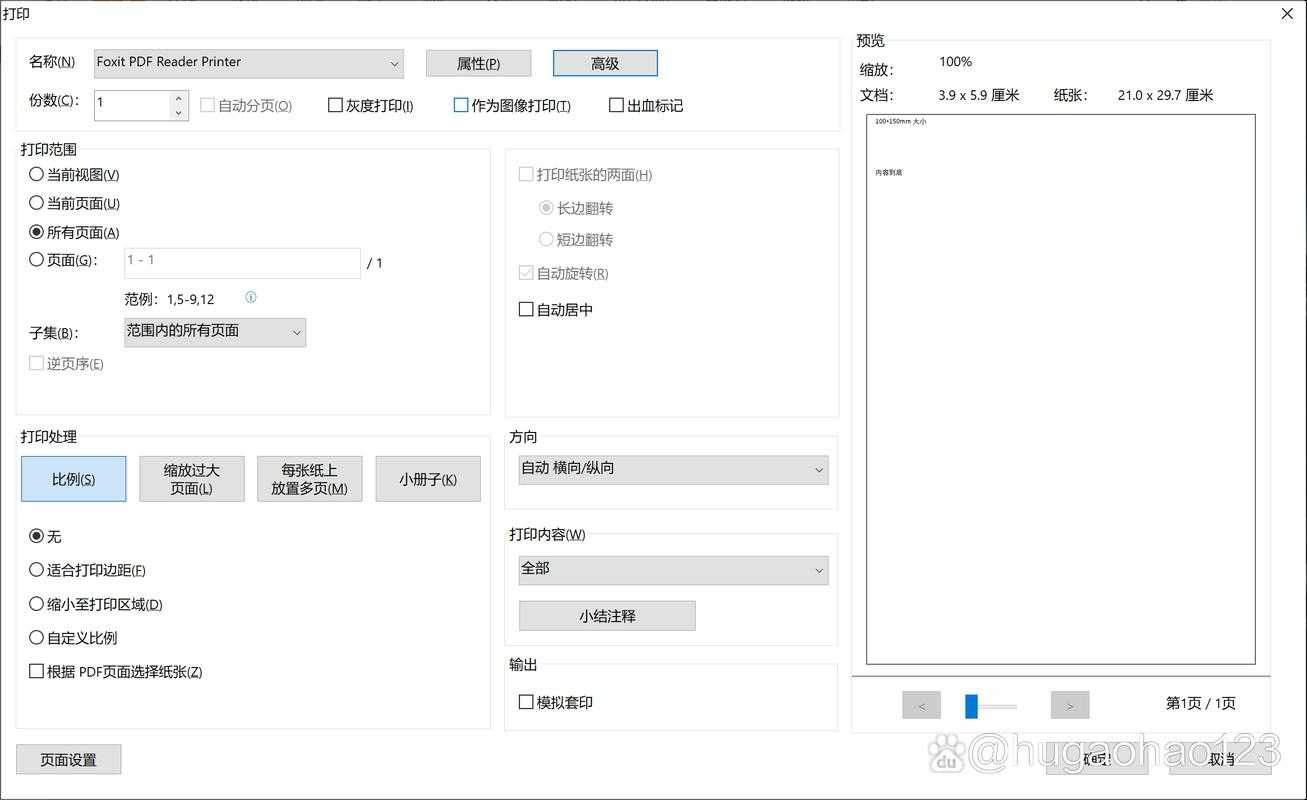
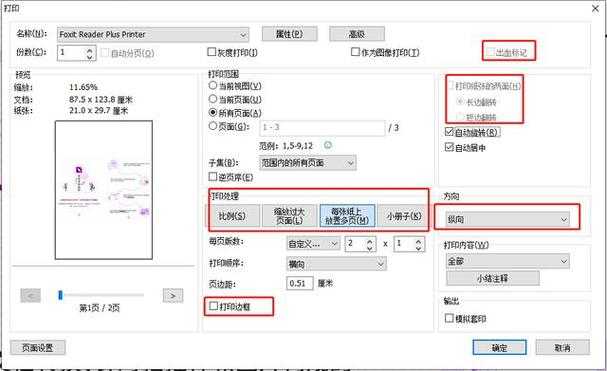
- 使用"打印为PDF"功能时勾选"包含注释"
- 云端同步前检查备注可见性设置
3.1 移动端查看技巧
在手机上查看带备注的PDF时,90%的问题都出在缩放级别上。建议:1. 双指放大到页面宽度
2. 点击"显示所有注释"按钮
3. 关闭"自动隐藏"选项(这个设置藏得很深)
四、高级玩家必备技巧
4.1 备注的"显示逻辑"解析
PDF备注如何显示其实遵循着严格的层级关系:1. 文档元数据中的注释标记
2. 查看器的渲染优先级
3. 用户自定义的显示规则
实战案例:法律文件批注
处理合同修改时,我会:1. 用不同颜色区分各方意见
2. 设置备注始终显示在左侧
3. 导出时生成注释摘要报告
五、避坑指南
这些场景下备注最容易消失:1. 通过邮件附件发送时未嵌入字体
2. 使用某些在线转换工具
3. 在Linux系统用非官方阅读器打开
终极解决方案
建议在Windows系统使用专业工具处理重要文档,比如:1. Adobe Acrobat(完整功能)
2. Foxit PhantomPDF(性价比之选)
3. PDF-XChange Editor(轻量高效)
最后的小测试:你现在知道为什么领导总说"没看到你的修改意见"了吗?快去检查你的PDF备注显示设置吧!