
职场人必看:如何高效批量打印PDF的3种专业方案
```html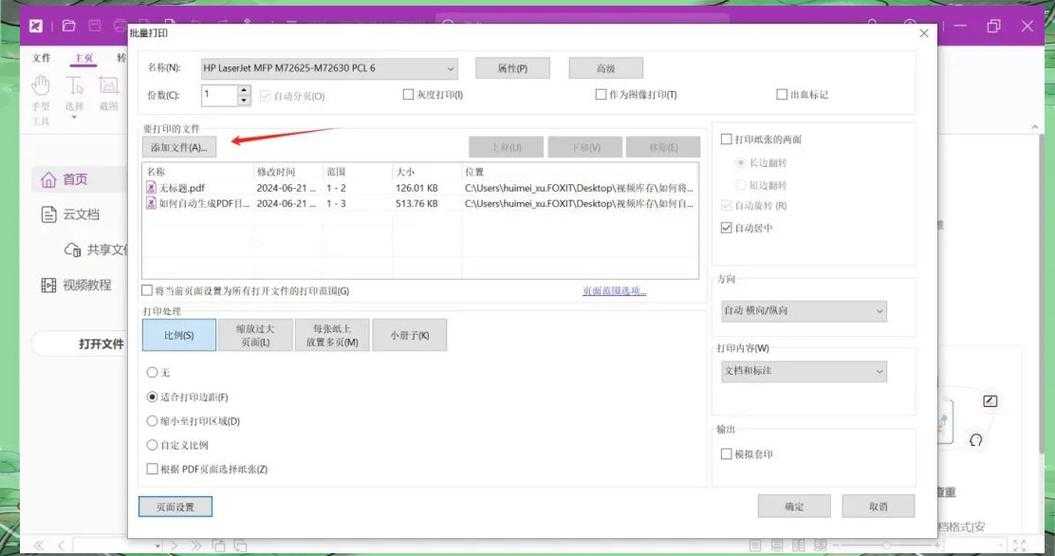
这其实是90%职场人都会踩的坑,今天我就分享几个压箱底的批量打印PDF技巧,帮你把打印效率提升300%。
优势:无需安装任何软件,适合临时性少量文件打印
注意:
隐藏技巧:按住Shift键选择多个文件直接拖入打印队列
2. 使用Total Commander等工具按修改时间排序
3. 打印前先用PDF合并工具统一处理
下次当你需要批量打印PDF文档时,不妨试试这些方法。如果你有更好的PDF批量打印技巧,欢迎在评论区分享!
彩蛋:关注我,下期教你如何用Excel批量生成PDF并自动打印...```
职场人必看:如何高效批量打印PDF的3种专业方案
为什么你还在一个个打印PDF?
上周市场部的小张找我吐槽,为了打印50份投标文件,他不得不逐个打开PDF点击打印,结果打印机卡纸导致整个队列混乱...这其实是90%职场人都会踩的坑,今天我就分享几个压箱底的批量打印PDF技巧,帮你把打印效率提升300%。
方案一:Windows原生打印技巧
1. 资源管理器批量打印
按住Ctrl键选中多个PDF文件 → 右键选择"打印"优势:无需安装任何软件,适合临时性少量文件打印
注意:
- 所有PDF会使用相同打印设置
- 打印顺序按文件名排序(建议提前编号)
- Windows 10/11对PDF支持最佳
2. 虚拟打印机妙用
遇到需要统一调整格式的情况:- 安装Microsoft Print to PDF虚拟打印机
- 用Adobe Reader批量打印到虚拟打印机
- 合并生成新PDF后再统一打印
方案二:专业工具高效处理
PDF批量打印神器:Adobe Acrobat Pro
| 功能 | 操作路径 |
|---|---|
| 批量打印 | 文件 → 创建 → 合并文件 |
| 智能排序 | 右键 → 组织页面 |
隐藏技巧:按住Shift键选择多个文件直接拖入打印队列
免费替代方案
- PDF-XChange Editor:支持创建打印预设
- Foxit PhantomPDF:批量打印带进度条
- SumatraPDF:轻量级命令行批量打印
方案三:程序员的最爱 - 脚本自动化
Python自动化示例
import osimport win32printfrom glob import globprinter = win32print.GetDefaultPrinter()for pdf in glob("*.pdf"):os.startfile(pdf, "print")进阶技巧:配合PyPDF2库可实现智能合并+打印避坑指南(血泪经验)
打印顺序混乱怎么办?
1. 文件名添加001_前缀2. 使用Total Commander等工具按修改时间排序
3. 打印前先用PDF合并工具统一处理
双面打印设置秘籍
- 在打印机属性设置"双面打印"
- 奇数页/偶数页分批打印
- 使用专业打印管理软件
终极建议
根据你的使用频率选择方案:- 偶尔使用:Windows原生方案
- 每周需要:安装专业PDF工具
- 高频需求:建立自动化流程
下次当你需要批量打印PDF文档时,不妨试试这些方法。如果你有更好的PDF批量打印技巧,欢迎在评论区分享!
彩蛋:关注我,下期教你如何用Excel批量生成PDF并自动打印...```

