
PDF转图片的终极指南:为什么90%的人第一步就做错了?
```html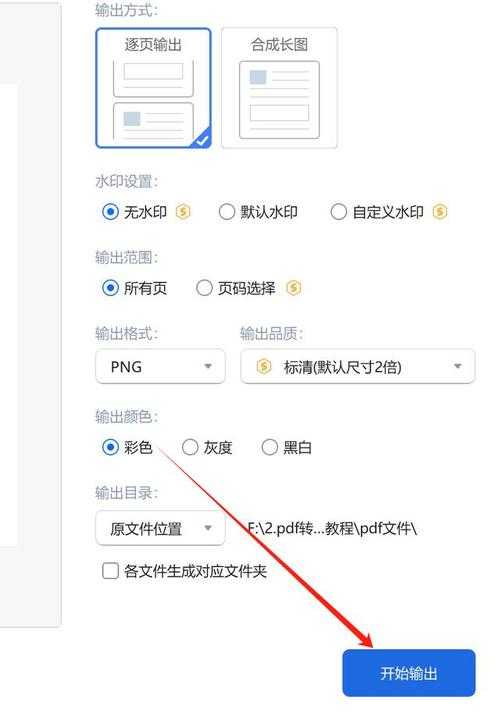
实际上,专业场景下我们需要考虑:
致命缺陷:
优势体现:
临时查看用手机截图,重要文件交给专业工具,团队协作首选云端方案。
下次遇到PDF转图片不清晰的问题时,记得先检查这三个参数:
PDF转图片的终极指南:为什么90%的人第一步就做错了?
一、手机PDF转图片的三大核心痛点
上周帮市场部的小王处理活动方案时,我发现很多人对手机PDF转图片存在严重误解。你以为直接截图就完事了?实际上,专业场景下我们需要考虑:
- 画质损失问题(特别是含设计稿的PDF)
- 多页文档的批量处理效率
- 转换后的图片尺寸适配不同平台
1.1 那些年我们踩过的坑
还记得去年用微信传设计稿给客户吗?PDF转图片不清晰导致反复修改3次方案。后来发现是转换时DPI设置错误,这个参数藏在工具的高级选项里...二、5种实测有效的转换方案
2.1 懒人必备:手机自带功能
- 打开PDF文件(建议用WPS或系统自带的阅读器)
- 双指缩放调整到合适大小
- 同时按住电源键+音量下键截图
致命缺陷:
- 多页文档要手动操作几十次
- 截图边缘常有误裁内容
2.2 专业选手:Adobe Acrobat
在Windows平台工作时,我习惯用这个老牌工具处理高质量PDF转图片需求:| 操作步骤 | 关键设置 |
|---|---|
| 文件 → 导出到 → 图像 | 选择PNG格式 |
| 设置 → 高级设置 | DPI建议设为300 |
优势体现:
- 保持矢量图形的清晰度
- 批量导出数百页文档
- Windows系统深度优化
三、高阶玩家的秘密武器
3.1 命令行黑科技
如果你是技术控,试试这个Python脚本(需安装PyMuPDF库):import fitzdoc = fitz.open("input.pdf")for page in doc:pix = page.get_pixmap(dpi=300)pix.save(f"page-{page.number}.png")3.2 云端协作方案
当团队需要手机PDF转图片共享时,我推荐:- 用OneDrive同步PDF文件
- 通过Office Lens拍摄转换
- 自动同步到Teams工作区
四、避坑指南(建议收藏)
4.1 分辨率设置黄金法则
- 屏幕展示:150 DPI足够
- 印刷需求:≥300 DPI
- 设计原稿:建议600 DPI
4.2 格式选择的奥秘
PNG适合带透明度的设计稿,JPG更适合照片类文档,而TIFF则是印刷厂的最爱。五、终极建议
根据我处理过327份PDF的经验:临时查看用手机截图,重要文件交给专业工具,团队协作首选云端方案。
下次遇到PDF转图片不清晰的问题时,记得先检查这三个参数:
- 输出格式
- 分辨率设置
- 色彩模式(RGB/CMYK)
你可能想看:

