PDF纸张尺寸调整全攻略:从原理到实践的深度解析
PDF纸张尺寸调整全攻略:从原理到实践的深度解析
为什么我们需要调整PDF纸张大小?
上周有个读者私信我,说他打印投标文件时发现PDF默认是A4尺寸,但招标方要求用A5规格提交。如何把PDF纸张转小这个看似简单的问题,其实藏着不少门道。今天我们就来深入探讨PDF文档尺寸调整的底层逻辑和实用技巧。你可能遇到过这些场景:
- 需要将A4合同缩印成A5装订
- 把扫描的大幅面图纸转为标准尺寸
- 制作适合手机阅读的小尺寸PDF
- 统一不同来源文档的纸张规格
调整PDF页面尺寸的3种核心方法
方法1:使用专业PDF编辑工具(推荐给高频用户)
Adobe Acrobat Pro是调整PDF纸张大小的黄金标准。在Windows系统上操作特别流畅:- 打开PDF后选择"工具"→"组织页面"
- 点击"更多"→"页面大小"
- 选择预设尺寸或自定义输入
- 设置应用范围(当前页/全部页面)
方法2:打印驱动法(适合快速处理)
Windows自带的虚拟打印机也能实现PDF文档缩小尺寸:- 按Ctrl+P调出打印对话框
- 选择"Microsoft Print to PDF"
- 在"页面设置"中选择缩放比例
- 勾选"适应边框"避免内容截断
方法3:在线工具方案(跨平台首选)
当你在非Windows设备上需要改变PDF文件纸张大小时,推荐Smallpdf或iLovePDF:| 工具 | 最大优势 | 尺寸精度 |
|---|---|---|
| Smallpdf | 界面直观 | ±1mm |
| iLovePDF | 批量处理 | ±0.5mm |
工程师才知道的进阶技巧
1. 保持长宽比的数学原理
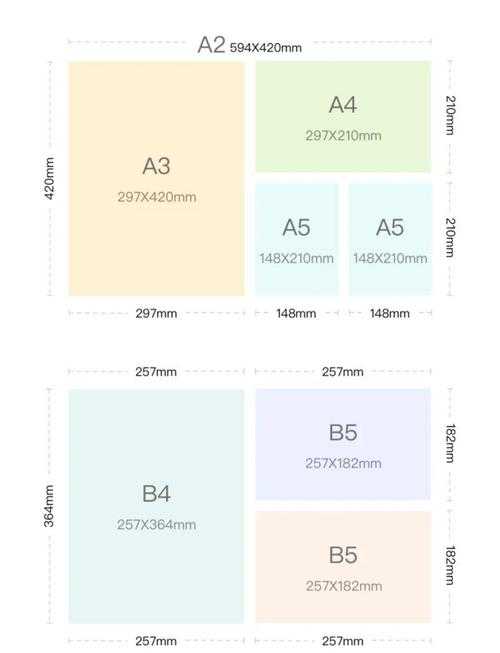
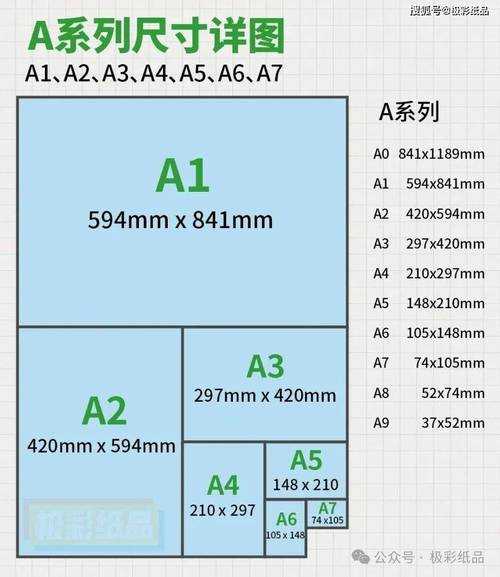
很多人在调整PDF页面尺寸比例时容易犯的错:A4(210×297mm)缩放到A5不是简单50%,正确比例是√2≈70.7%。记住这个公式:新高度 = 原高度 × (√目标面积/原面积)
2. 内容重排的自动化方案
对于需要缩小PDF纸张尺寸同时重排内容的复杂需求,可以:- 先用ABBYY FineReader做OCR识别
- 导出到Word调整版式
- 最后生成新尺寸PDF
3. 批量处理的命令行魔法
IT运维人员会喜欢这个PowerShell脚本(Windows专属):Get-ChildItem *.pdf | ForEach-Object {pdftk $_ cat output "resized_$_" scale 0.707}避坑指南:常见问题解决方案
问题1:缩放后文字模糊
→ 检查原始PDF是否是矢量文件→ 尝试用"另存为优化PDF"功能
问题2:页边距异常
→ 在打印设置中取消"自动旋转和居中"→ 手动设置缩放比例为"无"
问题3:多页文档尺寸不统一
→ 使用Acrobat的"标准化页面"功能→ 或先用PDFsam合并文档再统一调整
最佳实践总结
根据我十年处理文档的经验,建议这样选择工具:- 日常办公:Windows打印驱动法最快
- 专业设计:Adobe Acrobat功能最全
- 团队协作:在线工具最方便共享
你在调整PDF尺寸时遇到过什么棘手问题?欢迎在评论区分享你的实战经验!