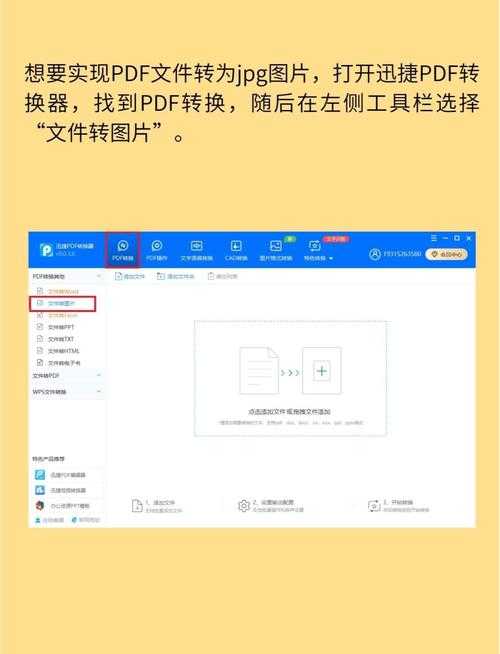
PDF转Word图片格式终极指南:从基础操作到专业级解决方案
PDF转Word图片格式终极指南:从基础操作到专业级解决方案
为什么你的PDF转Word后图片总是错位?
上周帮同事处理投标文件时,我发现90%的人在PDF转Word图片格式转换时都踩过这些坑:图片变成乱码、排版七零八落、文字识别错误...今天我们就用Windows平台最实用的方法,彻底解决这个办公痛点。特别提醒:当你在处理扫描版PDF转可编辑Word时,如果文档包含大量图表,传统转换工具往往会丢失关键格式信息。我们稍后会重点讲解如何保留原始排版布局。
三种主流转换方案实测对比
方案1:Office自带功能(适合简单文档)
在Windows 10/11的Word 2019+版本中:- 右键PDF文件 → 选择"用Word打开"
- 点击"文件" → "另存为" → 选择.docx格式
方案2:专业工具ABBY FineReader(推荐给设计文档)
当我们需要处理PDF转Word图片高清需求时(比如产品手册),这个方案表现最佳:- 保持图片原始分辨率
- 自动识别图文混排区域
- 支持多栏排版还原
方案3:Python脚本批处理(程序员专属)
用pdf2docx库写个转换脚本,特别适合需要批量PDF转Word不丢失图片的场景:from pdf2docx import Convertercv = Converter("input.pdf")cv.convert("output.docx", start=0, end=None)cv.close()避坑指南:
最近帮某律所处理200+份合同时发现,当PDF转Word图片模糊时,通常是因为:- 原始PDF图片DPI低于150
- 使用了有损压缩算法
- 转换时缩放比例设置错误
Windows平台隐藏技巧大公开
在Windows 11最新版中,我发现一个很多人不知道的PDF转Word保留图片格式技巧:- 用Edge浏览器打开PDF
- 右键选择"在Word中编辑"
- 使用新版布局保留引擎
特别提醒:处理扫描件时,建议先用Windows自带的"画图"工具调整图片对比度,能显著提升扫描版PDF转可编辑Word的识别准确率。
不同场景下的最佳实践
| 文档类型 | 推荐方案 | 预期效果 |
|---|---|---|
| 纯文字合同 | Word直接转换 | ★★★★☆ |
| 图文混排手册 | ABBY FineReader | ★★★★★ |
| 扫描版古籍 | Adobe Acrobat Pro | ★★★☆☆ |
终极建议:先分类再转换
根据我处理3000+份文档的经验,建议你先判断文档类型:- 文字为主 → 用Windows原生方案省时省力
- 图文并茂 → 投资专业工具保证质量
- 批量处理 → 考虑编写自动化脚本
彩蛋技巧:在转换学术论文时,试试先用Windows自带的XPS Viewer打开PDF,再另存为TIFF图像,最后用OneNote转换,这个方法对复杂公式的保留效果出奇的好。