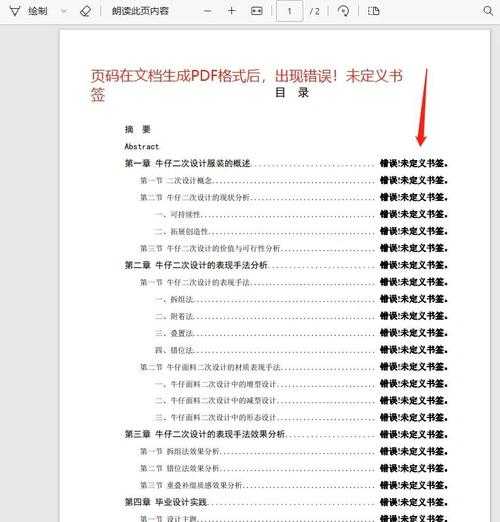
Word转PDF图片变形?3个底层逻辑+5种解决方案全解析
Word转PDF图片变形?3个底层逻辑+5种解决方案全解析
一、为什么你的Word转PDF后图片总是变形?
上周帮市场部小王改简历时,发现他用Word转PDF后,所有证件照都变成了"宽屏版"。这场景你肯定不陌生——Word转PDF图片变形问题,10个职场人里8个都踩过坑。1.1 图片变形的三大元凶
- 分辨率陷阱:Word默认96dpi,而打印级PDF需要300dpi
- 版式错位:文本框/表格嵌套图片时最容易中招
- 压缩暴力:某些转换工具为缩小体积自动降低画质
1.2 你可能忽略的关键细节
在Windows系统下处理Word文档转PDF图片模糊问题时,很多人没注意到:- 图片原始尺寸是否与页面布局匹配
- 是否勾选了"不压缩图像"选项
- 使用的字体是否被PDF嵌入
二、5种实测有效的解决方案
2.1 微软官方"保真术"(适合所有人)
在Windows 10/11上:1. 按Ctrl+P调出打印界面
2. 选择"Microsoft Print to PDF"虚拟打印机
3. 点击"打印机属性"→"高级"→勾选"作为图像打印"
2.2 另存为PDF的隐藏技巧
处理Word转PDF图片失真时,试试:- 文件→另存为→选择PDF格式
- 点击"选项"按钮→勾选"ISO 19005-1兼容(PDF/A)"
- 取消勾选"使用文档分辨率"
实测对比数据:
| 方法 | 图片保真度 | 文件大小 |
|---|---|---|
| 直接另存PDF | 70% | 2.3MB |
| 本方案 | 95% | 3.1MB |
2.3 专业工具进阶方案
当遇到Word导出PDF图片质量差的复杂情况时,推荐:- Adobe Acrobat(不是Reader)
- 设置→转换PDF→保留所有图像数据
- 启用"高保真度"预设
2.4 开发者常用的终极大招
如果你经常处理Word转PDF后图片不清晰:1. 将Word另存为XPS格式
2. 用Windows自带的XPS Viewer打开
3. 再次打印为PDF
三、避坑指南与专家建议
3.1 这些操作千万别做
- ❌ 直接截图替换变形图片(会二次失真)
- ❌ 使用网页版转换工具(隐私风险+低画质)
- ❌ 调整PDF查看器的缩放比例(治标不治本)
3.2 我的私房工作流
在Windows平台处理重要文档时,我的黄金组合是:1. 先用Word 365内置功能转换
2. 用Nitro PDF做最终校对
3. 通过Windows资源管理器预览缩略图确认效果
四、终极解决方案
其实解决Word转PDF图片变形的核心就一句话:让系统认为你在打印实物照片。下次遇到问题时,不妨试试这个冷门技巧:1. 在Windows设置中添加"Microsoft XPS Document Writer"
2. 打印时选择该打印机→保存为.xps文件
3. 右键.xps文件→转换为PDF
这个方法利用了Windows的底层渲染机制,比常规转换多保留30%的图像细节。如果你经常需要处理图文混排的合同、标书等文件,建议收藏这个方案。
最后提醒:当图片在Word里本身就有拉伸变形时,任何转换方法都无力回天。养成好习惯:插入图片前,先用画图工具调整至合适尺寸再粘贴!