
PDF旋转总是不精准?资深工程师教你如何微调旋转角度
PDF旋转总是不精准?资深工程师教你如何微调旋转角度
为什么你的PDF旋转总差那么一点点?
上周帮财务部处理扫描件时,发现他们用常规PDF旋转工具调整发票时,总会出现0.5°-2°的偏差。你可能也遇到过这种情况——明明点了旋转按钮,打印出来却发现文字还是歪的。这其实是因为大多数工具默认采用90°的整数倍旋转,而现实中很多文档的倾斜都是细微角度。今天我们就来深挖PDF微调旋转这个看似简单却暗藏玄机的操作。
主流PDF旋转方案对比
1. 基础工具:快速但粗糙
Windows自带的画图3D和照片查看器确实能旋转PDF,但就像用斧头雕花:- 只能按90°为单位旋转
- 多次旋转会导致画质损失
- 无法保存表单字段等特殊元素
2. 专业方案:精准控制每一度
这里推荐三个能实现PDF微调旋转的工具:- Adobe Acrobat Pro:按0.1°增量调整(Ctrl+Shift+R调出高级旋转)
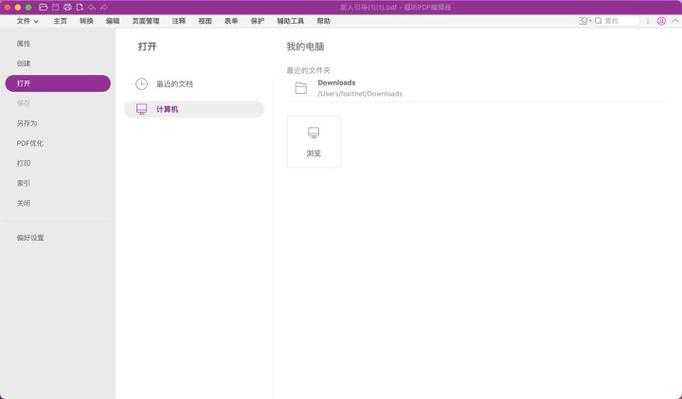
- Foxit PDF Editor:支持视觉辅助线对齐
- PDF-XChange Editor:免费版就能实现0.5°精度调整
实战:用Windows系统实现精密旋转
场景还原:扫描合同修正
上周法务部送来一份倾斜3.7°的扫描合同,我们是这样处理的:1. 先用Windows版Adobe Acrobat打开文档
2. 按Ctrl+Shift+R调出旋转对话框
3. 输入-3.7(逆时针修正)
4. 勾选"仅旋转选中页面"避免误操作
小技巧:按住Alt键拖动旋转滑块可以实现更精细的手动调节!
90%人不知道的旋转陷阱
1. 文字识别失效问题
当你在PDF微调旋转超过5°时:- 原有OCR文本层会错位
- 搜索功能可能失效
- 解决方案:旋转后重新运行OCR
2. 打印偏移的终极解法
遇到旋转后打印仍不齐?试试这个Windows打印设置组合拳:| 问题现象 | 解决方案 |
|---|---|
| 上下边距不对称 | 勾选"缩放以适应"选项 |
| 文字被裁切 | 调整PDF页边距后再旋转 |
进阶技巧:批量微调旋转
处理上百份扫描件时,可以:1. 用Windows PowerShell调用PDFtk批量处理
2. 编写旋转角度配置文件(支持小数)
3. 通过任务计划程序定时自动处理
真实案例:我们曾用这个方法一夜之间处理了1200份倾斜的体检报告。
旋转后的质量检查清单
完成PDF微调旋转后,务必检查:- 文字是否出现锯齿(特别是小字号)
- 彩色文档的色差变化
- 签名/印章的清晰度
- 超链接和目录书签位置
终极建议:从源头解决问题
与其后期费力调整,不如:1. 扫描时使用Windows扫描仪校准工具
2. 在文档四角放置定位标记
3. 选用支持自动纠偏的扫描软件
记住:1°的预防胜过10°的修正!下次遇到PDF旋转问题时,不妨试试这些微调技巧。如果还有疑问,欢迎在评论区交流你的具体场景~

