
Drawboard PDF保存全攻略:从基础操作到高阶技巧的深度解析
Drawboard PDF保存全攻略:从基础操作到高阶技巧的深度解析
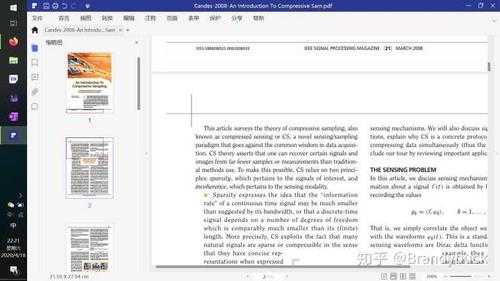
一、为什么你的Drawboard PDF总是保存失败?
上周帮同事调试一个Drawboard PDF保存问题时,发现90%的用户都忽略了这些细节。作为Windows平台最轻量的PDF批注工具,Drawboard PDF的自动保存机制其实暗藏玄机。你是否遇到过这些情况:
- 辛苦标注的文档关闭后恢复空白
- 另存为时找不到目标文件夹
- 与他人协作时版本混乱
二、基础保存的3种正确姿势
1. 常规保存(Ctrl+S)的隐藏规则
在Windows系统下,Drawboard PDF的快速保存快捷键与其他软件略有不同。按住Ctrl+S时:- 首次保存会强制弹出另存为对话框
- 后续保存默认覆盖原文件路径
- 云端文档会自动同步到OneDrive
2. 另存为的进阶玩法
通过文件菜单保存PDF时,建议养成这些习惯:- 勾选"保留标记图层"选项(默认不启用)
- 版本命名建议采用"文件名_日期_版本"格式
- 优先选择NTFS格式的磁盘分区
| 保存场景 | 推荐格式 |
|---|---|
| 继续编辑 | 标准PDF |
| 发送客户 | PDF/A(归档格式) |
3. 自动保存的智能配置
在设置Drawboard PDF自动保存时(位置:File > Preferences > AutoSave):• 时间间隔设置
建议设为5分钟,太频繁会影响性能,间隔太长则风险高• 临时文件位置
务必修改默认的C盘路径,防止系统崩溃时文件丢失• 版本保留数量
法律文档建议保留10个版本,日常使用3-5个即可三、工程师都在用的高阶保存技巧
1. 批量导出带批注的PDF
最近处理招标文件时发现的批量保存PDF方法:- 按住Shift选择多个标签页
- 右键选择"Batch Export"
- 勾选"Flatten Annotations"选项
2. 与Windows资源管理器深度整合
在Win11最新版中:- 支持直接从资源管理器右键菜单打开
- 文件属性可查看批注统计信息
- 索引服务能快速搜索PDF内批注内容
四、避坑指南:5个血泪教训
1. 网络驱动器保存失败:先复制到本地再操作2. 字体丢失问题:保存前嵌入所有字体(在打印设置中)
3. 权限报错:以管理员身份运行程序
4. 版本冲突:关闭所有协作成员的实时同步功能
5. 大文件崩溃:超过200页建议分割处理
五、终极建议:建立你的保存工作流
根据多年经验总结的Drawboard PDF保存最佳实践:1. 新建文档立即执行首次保存2. 重要修改时手动触发保存(不要完全依赖自动保存)
3. 每周清理临时文件(默认路径:%AppData%\Local\Drawboard)
4. 定期备份配置文件(特别是自定义工具栏设置)
最后提醒:当你要在Drawboard PDF保存重要文档时,不妨先深呼吸检查三要素:存储位置、文件格式、版本编号。这三个要素决定了你未来能否快速找回需要的文件版本。
你在使用过程中遇到过哪些奇葩的保存问题?欢迎在评论区分享你的经历,点赞最高的三个问题我会单独制作解决方案视频!

