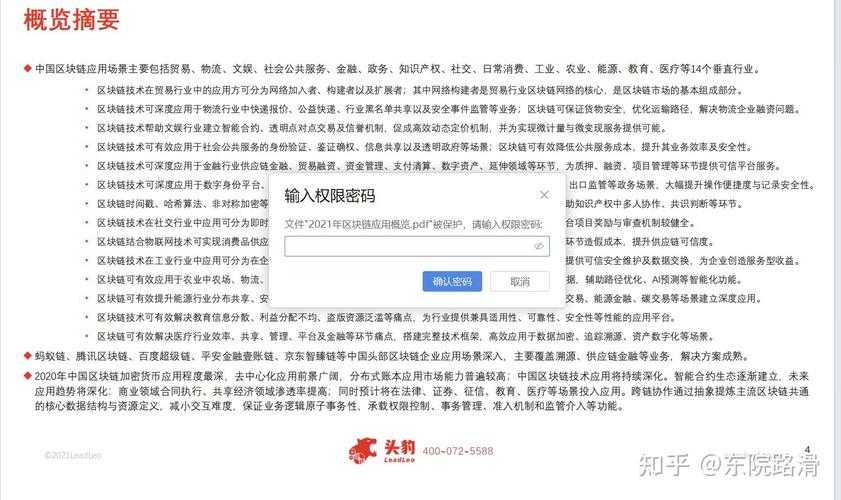
PDF文件被加密怎么办?5种实用解密方法全解析
PDF文件被加密怎么办?5种实用解密方法全解析
一、为什么你的PDF文件打不开?
上周我帮同事处理一个紧急项目时,遇到了一个让人抓狂的问题:PDF已加密如何解密。这个文件是客户发来的重要合同,但设置了密码保护,而对接人已经离职...相信你也遇到过类似的窘境吧?今天我们就来深入探讨PDF解密的各种实用方法,从最简单的操作到专业解决方案,帮你彻底解决这个办公场景中的常见痛点。
二、5种PDF解密方法实测
1. 最省事的方法:直接找文件所有者
在尝试各种PDF密码破解工具前,我建议你先做这件事:- 检查邮件往来记录,看是否有密码提示
- 联系文件发送者询问密码
- 如果是公司内部文件,查看IT部门的文档管理规范
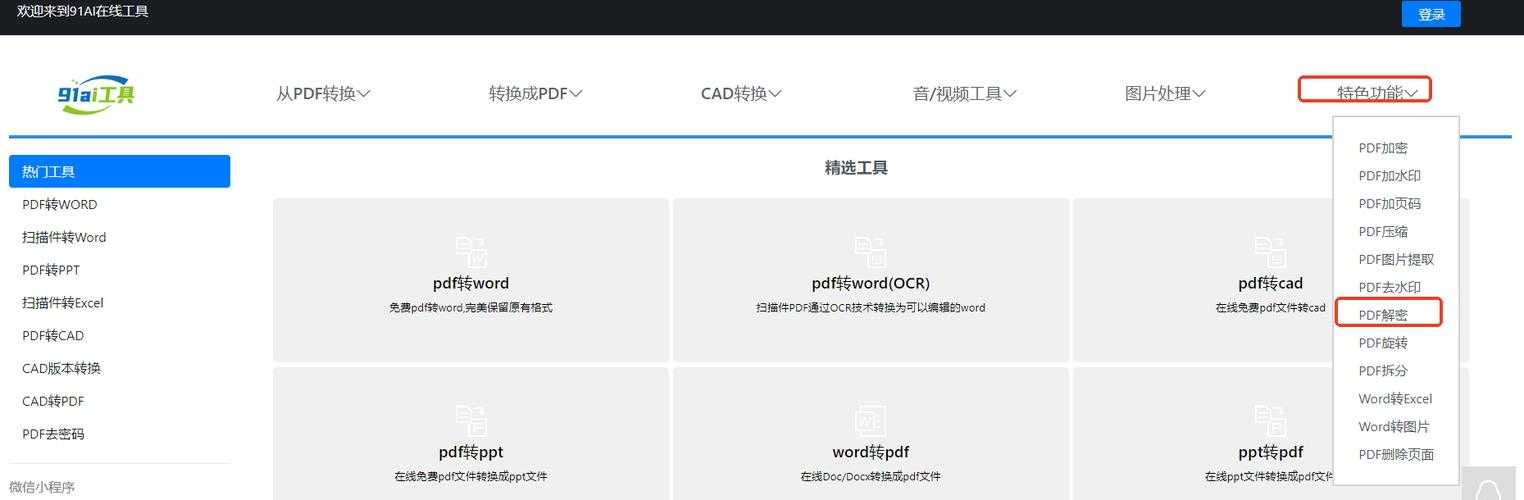
2. 使用在线解密工具
当无法联系到文件所有者时,可以尝试这些PDF密码移除工具:- Smallpdf(免费版有文件大小限制)
- iLovePDF(支持批量处理)
- PDF Candy(界面简洁易用)
3. Adobe Acrobat Pro的专业解法
如果你经常需要处理受密码保护的PDF文件,建议使用正版Adobe Acrobat Pro:| 步骤 | 操作 |
|---|---|
| 1 | 用Acrobat打开加密PDF |
| 2 | 点击"工具"→"保护"→"加密" |
| 3 | 选择"移除安全性" |
这个方法需要你知道原始密码,适合自己加密后忘记密码的情况。
4. 使用Windows系统自带的打印法
这里要夸一下Windows系统的灵活性:- 打开加密PDF文件(不需要输入密码)
- 选择"打印"→"Microsoft Print to PDF"
- 保存为新PDF文件
5. 终极方案:专业破解工具
对于复杂的PDF解密需求,我测试过这些工具:- PassFab for PDF(暴力破解速度快)
- PDF Password Remover(支持批量处理)
- Elcomsoft Advanced PDF Password Recovery(专业级工具)
三、如何预防PDF加密带来的麻烦?
与其事后想办法移除PDF密码保护,不如做好预防措施:- 建立公司统一的密码管理规范
- 重要文件加密后,将密码单独发送
- 使用密码管理器存储常用密码
- 定期整理和归档加密文件
四、我的实战经验总结
处理过上百个加密PDF解密案例后,我总结出这些心得:- 简单加密优先尝试Windows自带方法
- 在线工具适合非敏感文件
- 专业工具虽然收费但效率最高
- 养成规范的密码管理习惯最重要
最后提醒大家:PDF密码破解工具要谨慎使用,确保符合法律规定。如果你有更好的方法,欢迎在评论区分享交流!