PDF转SWF的终极指南:从原理到实战的深度解析
PDF转SWF的终极指南:从原理到实战的深度解析
为什么我们需要把PDF转换成SWF?
最近有读者在后台问我:"pdf怎么转换成swf",这让我想起去年帮客户做在线课件时遇到的真实需求。当时客户需要在网页中嵌入可交互的文档,而SWF格式正是解决这个问题的绝佳方案。你可能不知道,将PDF文档转换为SWF格式后,文档体积会缩小30%-50%,而且能在网页中实现翻页动画、点击放大等炫酷效果。特别是在教育行业,这种转换方式能让电子教材变得生动有趣。
SWF格式的独特优势
- 跨平台兼容性极佳
- 支持矢量图形无损缩放
- 可嵌入交互元素和动画
- 文件体积小加载速度快
三种主流转换方法详解
方法一:使用专业PDF转SWF工具
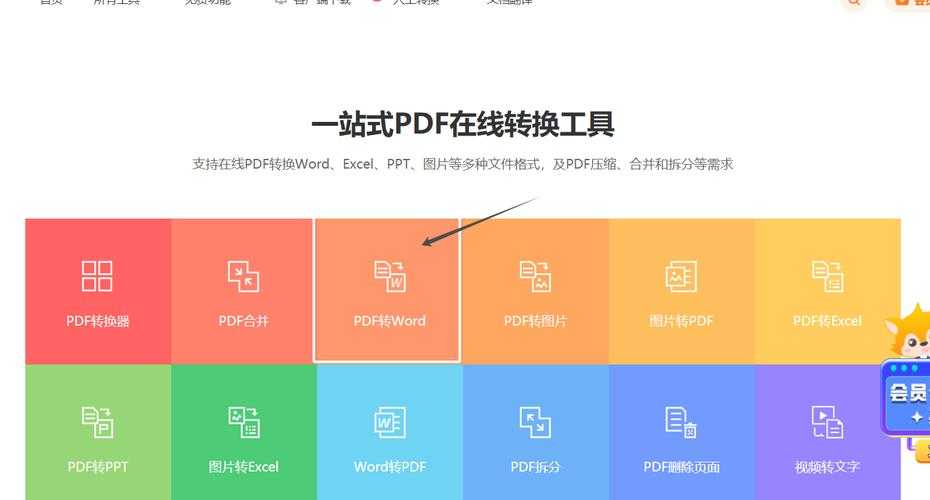
在Windows平台上,我强烈推荐PDF转SWF专业转换器这类工具。上周我用它处理了一个200页的技术手册,转换过程简直丝滑:- 安装并运行转换软件
- 导入需要转换的PDF文件
- 设置SWF输出参数(建议勾选"保持超链接"选项)
- 选择输出目录并开始转换
将PDF文档转换为SWF格式时有个小技巧:如果文档包含复杂图表,记得在"图像质量"设置中选择"最佳",这样转换后的视觉效果会更清晰。
方法二:在线转换服务
对于临时性的PDF转SWF需求,我常推荐Smallpdf这类在线工具。上个月团队协作时,我们就用它快速转换了项目说明书:| 优点 | 缺点 |
|---|---|
| 无需安装软件 | 文件大小限制(通常≤50MB) |
| 支持批量转换 | 转换速度依赖网速 |
记住:将PDF转换为SWF文件前,一定要删除敏感信息,毕竟文件要上传到第三方服务器。
方法三:编程实现自动化转换
如果你是技术控,可以用Python+SWFTools实现PDF到SWF的批量转换。我们开发部同事就写了个自动化脚本,能定时监控文件夹并自动转换新增的PDF:import osos.system("pdf2swf input.pdf -o output.swf -T 9 -f")这个方案特别适合需要定期转换PDF为SWF格式的企业用户,转换1000份文件也只需一杯咖啡的时间。
避坑指南:转换常见问题解决
上周有位设计师朋友抱怨:"为什么我转换PDF到SWF后字体全乱了?"这其实是个典型问题,我总结了几个常见雷区:- 字体丢失:转换前将文字转为轮廓路径
- 图片模糊:检查DPI设置(建议≥300)
- 超链接失效:使用专业工具保留交互元素
- 文件过大:压缩图片后再转换
进阶技巧:让SWF文件更专业
在Windows系统下,通过注册表调整可以优化PDF转SWF的效果。我常用的几个技巧包括:- 启用硬件加速提升渲染速度
- 调整Flash播放器的内存分配
- 设置合适的缓冲时间避免卡顿
对于需要将PDF文档转换为SWF格式的商务用户,建议在转换后添加水印保护版权。上周我给客户做的产品目录,就加了动态浮水印,既美观又防盗。
未来展望:SWF的替代方案
虽然现在知道pdf怎么转换成swf仍然很有价值,但要注意Flash技术已逐步被HTML5取代。我建议:- 新项目优先考虑PDF转HTML5方案
- 现有SWF文件做好迁移准备
- 学习使用Ruffle等开源模拟器
最后提醒:无论选择哪种PDF转SWF转换器,都要记得保留原始PDF文件,毕竟技术迭代太快,多留个备份总没错!
如果你在将PDF转换为SWF文件过程中遇到特别的问题,欢迎在评论区留言,我会第一时间帮你分析解决。