PDF瘦身指南:3种专业方法教你如何删多余PDF,释放存储空间
PDF瘦身指南:3种专业方法教你如何删多余PDF,释放存储空间
为什么你的PDF总是越用越大?
上周帮同事处理一个200MB的投标文件时,发现里面竟然藏着30页废弃的草稿页。你知道吗?90%的PDF臃肿问题都源于这三个隐形杀手:
- 历史版本堆积(特别是多人协作文档)
- 隐藏的空白页/测试页
- 未压缩的高清扫描件
真实案例:财务部的存储危机
去年某公司财务部每月PDF存储成本暴涨40%,后来发现是报销系统自动生成的PDF保留了所有作废的申请单。学会如何删多余PDF页面后,他们季度存储费用直接降低了65%!
方法一:Windows原生工具链方案
打印大法(零成本方案)
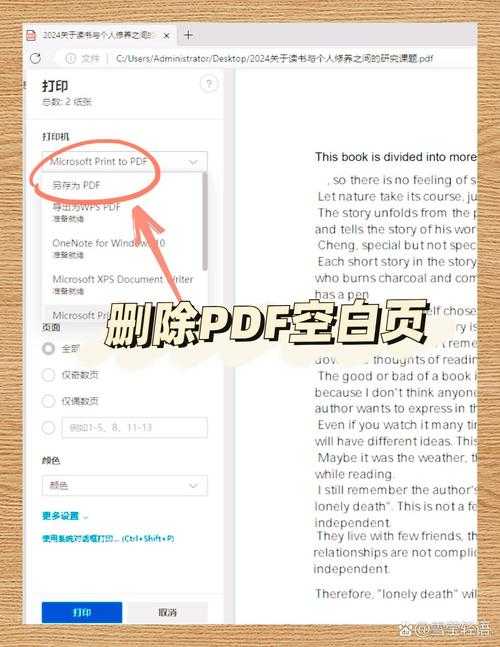
1. 用Edge浏览器打开目标PDF2. 按Ctrl+P调出打印对话框
3. 在"页面范围"输入要保留的页码(如1-5,8)
4. 选择"Microsoft Print to PDF"虚拟打印机
优势:无需安装软件,适合临时处理敏感文件
坑点:会丢失部分交互元素(如表单字段)
PowerShell自动化批处理
# 批量删除PDF第3-5页(需安装PDFtk)Get-ChildItem *.pdf | ForEach {pdftk $_ cat 1-2 6-end output ($_.BaseName + "_trimmed.pdf")}适用场景:每月需要处理数百份报表的财务人员方法二:专业工具精准手术
Adobe Acrobat Pro的隐藏技巧
- 右键选择"组织页面"工具
- 按住Ctrl键多选要删除的缩略图
- 点击垃圾桶图标后必须执行保存操作
PDF-XChange Editor的批量处理
| 功能 | 操作路径 | 效率对比 |
|---|---|---|
| 批量删除页眉 | 文档>页眉页脚>删除所有 | 比手动快20倍 |
| 条件删除页面 | 批量处理>按文本内容过滤 | 适合处理标准化文档 |
方法三:云端解决方案
Smallpdf的智能检测
上传文件后会自动识别:- 完全空白的页面
- 相似度>95%的重复页
- 纯色背景的无内容页
iLovePDF的OCR后处理
当需要删除PDF中的扫描冗余页时:1. 先进行OCR文字识别
2. 用"按内容搜索"功能定位
3. 批量移除包含"草稿""废止"等关键词的页面
避坑指南(血泪经验)
千万不要犯的3个错误
1. 直接删除页码可能导致目录索引错乱(先更新书签!)2. 合并PDF时自动生成的封面页往往重复
3. 扫描件中的空白页可能含有隐形水印
律师朋友的惨痛教训
某次庭审前才发现删除的"空白页"实际包含关键证据的骑缝章,建议:删除PDF多余内容前务必:
1. 开启"显示隐藏内容"视图
2. 用Ctrl+A全选检查透明元素
3. 使用放大镜工具检查页边距
终极解决方案:预防性设计
Word转PDF时的正确姿势
在另存为PDF时:1. 勾选"发布范围"指定页码
2. 取消"包含隐藏文字"选项
3. 在兼容性设置中选择"删除PDF/A"
自动化工作流设计
推荐使用Windows Power Automate配置触发规则:当检测到PDF文件包含"终版"字样时:
1. 自动删除所有含"[初稿]"的页面
2. 压缩图片到150dpi
3. 移动至指定归档目录
记住:掌握如何删多余PDF的核心不是工具操作,而是建立文件生命周期管理意识。建议每月固定时间整理PDF库,你会发现硬盘空间和办公效率同步提升!