
为什么你还在手动合并图片?3种高效将jpg转换成pdf格式文件的专业方案
为什么你还在手动合并图片?3种高效将jpg转换成pdf格式文件的专业方案
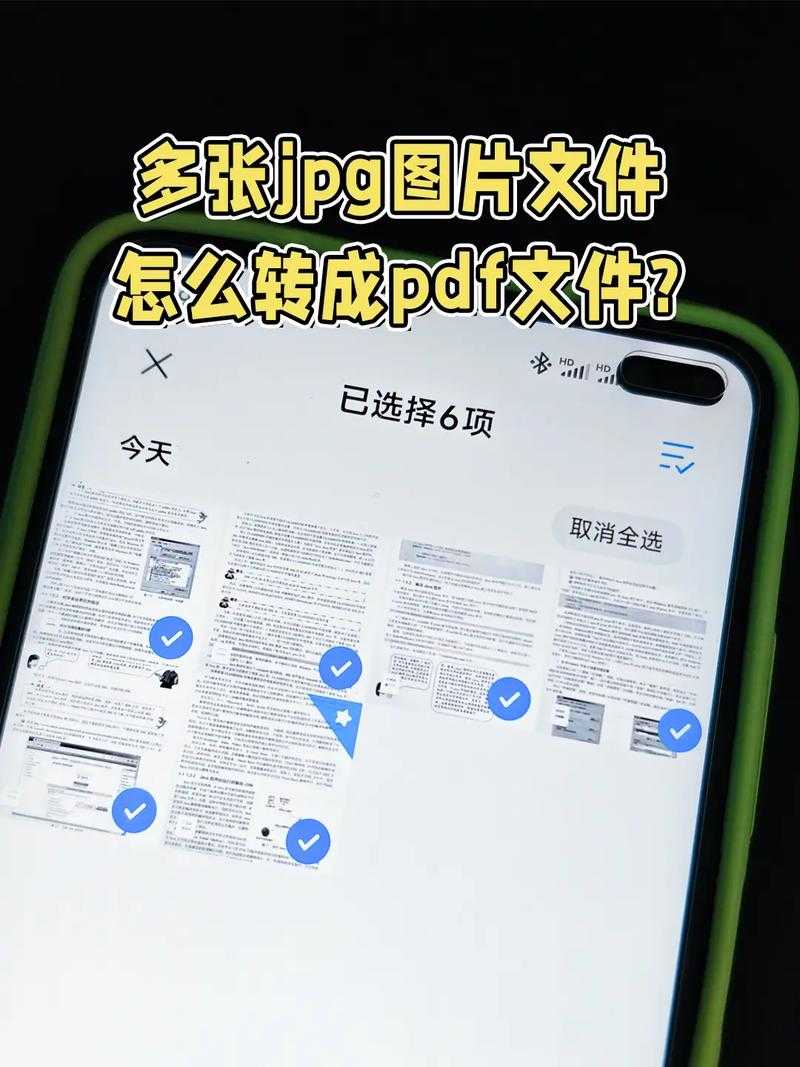
一、办公族的痛点:图片归档的烦恼
上周市场部的小张找我吐槽,他花了两小时把50张产品照片手动插入Word再转PDF,结果老板说排版乱了要重做...相信你也遇到过类似情况吧?其实jpg如何转换成pdf格式文件这个需求,藏着三个关键痛点:
- 批量处理时容易漏图错序
- 转换后图片质量受损
- 不同设备查看格式不统一
1.1 那些年我们踩过的坑
还记得我2018年给客户做方案时,用微信传了20张jpg设计稿,结果对方打开顺序全乱。后来发现将多张jpg合并成一个pdf文件才是职场礼仪,既专业又方便批注。二、Windows用户的专属方案
2.1 系统自带神器:打印大法
按住Ctrl选中所有jpg → 右键选择"打印" → 在打印机选项选择"Microsoft Print to PDF"。这个隐藏技巧特别适合快速将jpg图片转为pdf文档,连装软件都不用!| 优势 | 局限 |
|---|---|
| 完全免费 | 无法调整图片间距 |
| 保持原图质量 | 批量处理超过50张会卡顿 |
2.2 专业选手:Adobe Acrobat
创建PDF → 从文件 → 全选jpg → 神奇的事情发生了!你可以:- 拖拽调整每张图片位置
- 插入页眉页脚和公司LOGO
- 设置密码保护敏感文件
三、程序员都在用的命令行技巧
3.1 ImageMagick一行代码搞定
安装后执行:magick *.jpg -quality 100 output.pdf这个方案最适合需要定期转换大量jpg为pdf格式的运维同学,配合定时任务简直不要太爽!
四、移动办公族的救星
推荐试试Smallpdf这个在线工具,我在机场用手机浏览器就完成了jpg转pdf并压缩文件大小的操作,关键是不用担心软件兼容问题。- 微信扫码直接上传图片
- 自动优化PDF体积
- 支持添加电子签名
五、避坑指南(血泪经验)
千万不要直接修改jpg后缀为pdf!这会导致:- 文件损坏无法打开
- 图片信息丢失
- 打印出现乱码
建议大家在转换jpg到pdf时注意文件命名,比如用"日期_项目名称_序号"的格式,我2020年整理的投标文件现在还能快速检索。
六、终极建议:根据场景选工具
最后送大家一张决策表:| 使用场景 | 推荐方案 | 耗时 |
|---|---|---|
| 临时转换1-2张图 | 微信小程序 | 1分钟 |
| 每周固定报表 | Windows批处理脚本 | 首次配置后全自动 |
| 商业合同等正式文件 | Adobe专业工具 | 10分钟/份 |
记住:将jpg转换成pdf格式文件不是目的,提升工作效率才是关键!下次遇到图片归档需求时,不妨试试这些方法,保准让同事眼前一亮。
你可能想看:

