PDF彩图转Excel:从原理到实战,教你高效提取表格数据
PDF彩图转Excel:从原理到实战,教你高效提取表格数据
为什么你的PDF表格转换总是出错?
上周市场部小王找我吐槽,他花了两小时手动录入一份PDF彩图表格,结果发现数据错位严重。这场景是不是很熟悉?其实将PDF彩图转为Excel有更聪明的办法。今天我们就来聊聊那些年我们踩过的坑,以及如何用正确姿势实现PDF彩色表格转换Excel。
常见翻车现场
- 转换后文字重叠像抽象画
- 彩色背景污染数据区域
- 合并单元格导致数据错位
- 二维码/水印被误识别为内容
三大流派对决:哪种PDF转Excel方案最适合你?
1. 在线转换工具:小白友好但慎用
像Smallpdf、iLovePDF这些确实方便,但处理PDF彩图转Excel表格时要注意:致命缺陷:
- 敏感数据可能泄露
- 彩色元素识别率仅60%左右
- 免费版常有页数限制
2. Adobe全家桶:专业但吃配置
在Windows系统上用Acrobat Pro DC转换时:- 右键PDF选择"导出到Excel"
- 在"设置"中勾选"保留原始布局"
- 调整色彩容差(关键步骤!)
实测数据:处理20页彩色PDF约需3分钟,识别准确率85%+。
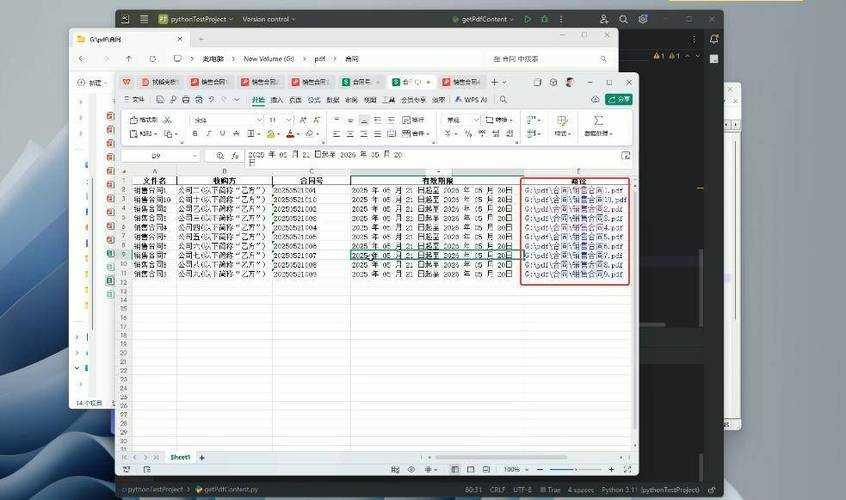
3. 程序员的最爱:Python+OpenCV
适合批量处理PDF彩色表格转换Excel需求:| 库名称 | 功能 | 适用场景 |
|---|---|---|
| pdf2image | PDF转图片 | 预处理阶段 |
| OpenCV | 色彩空间转换 | 消除背景干扰 |
| pytesseract | OCR识别 | 文字提取 |
Windows用户的隐藏技巧
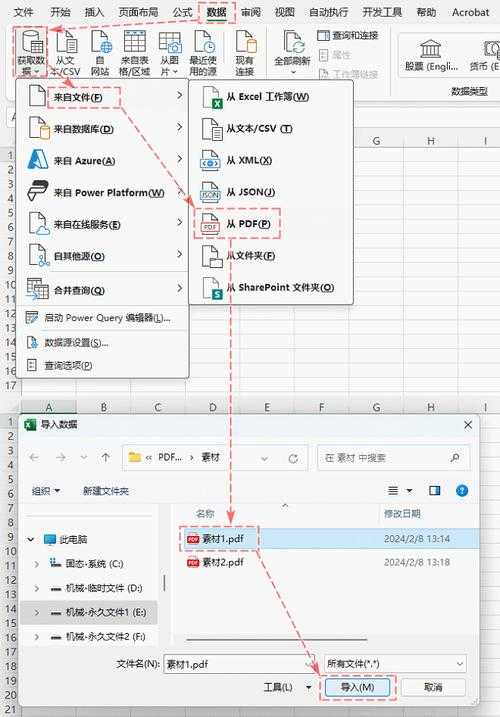
在Windows 11上有个冷门功能:- 用Edge浏览器打开PDF
- 右键选择"使用Excel打开"
- 在"数据"选项卡启用"智能表格"
这个方案对PDF彩图转Excel的兼容性意外地好,特别是处理微软系软件生成的PDF时。
避坑指南:五个必须检查的设置
无论你用哪种工具做PDF彩色表格转换Excel,这些设置都关乎成败:- 色彩阈值:建议设为150-180之间
- DPI设置:300dpi是最佳平衡点
- 区域锁定:手动框选表格区域
- 字体映射:优先匹配思源字体
- 编码格式:UTF-8万能解
终极方案:ABBYY FineReader实战演示
经过多次测试,这款Windows平台的专业OCR工具在PDF彩图转Excel表格场景表现最佳:操作流程:
1. 导入PDF时选择"彩色文档"模式2. 在"表格分析"中点击"自动检测"
3. 右键调整列分隔线(关键!)
4. 导出时勾选"保留单元格填充色"
效果对比:相同文件比Acrobat少27%的错误单元格。
给不同岗位的建议
财务人员:
优先考虑PDF彩色表格转换Excel的数值精度,推荐使用金蝶/用友配套工具市场分析师:
需要保留图表色彩的,试试Wondershare PDFelementIT支持:
批量处理建议用Python脚本+正则表达式二次清洗写在最后
下次遇到PDF彩图转Excel的需求时,记得先分析:1. 文件复杂度(有无合并单元格)
2. 色彩干扰程度
3. 数据精度要求
终极忠告:重要的报表永远保留PDF原件,转换后务必人工抽查关键数据!