PDF文件生成的终极指南:从基础操作到高阶技巧
PDF文件生成的终极指南:从基础操作到高阶技巧
为什么你还在为PDF生成发愁?
上周我团队的新人小李跑来问我:"为什么我导出的PDF总是格式错乱?"这让我意识到,很多人其实并不真正了解如何正确生成PDF文件。今天我们就来深入探讨这个看似简单却暗藏玄机的话题。你可能不知道,错误的PDF生成方式会导致文件体积膨胀、文字无法搜索、打印模糊等问题。接下来我会分享5种经过实战验证的PDF生成方法,包括你可能从未听说过的隐藏技巧。
基础篇:3种最常见的PDF生成方法
1. 使用打印功能生成PDF
这是最基础的PDF生成方式,适合大多数Windows用户:- 打开你的文档(Word/Excel/PPT等)
- 按下Ctrl+P调出打印对话框
- 选择"Microsoft Print to PDF"虚拟打印机
- 点击打印并选择保存位置
小技巧:在Windows 10/11中,这个方法可以保持原始排版,但要注意勾选"作为图像打印"可能会导致文字不可搜索。
2. 专业软件直接导出PDF
像Adobe Acrobat这样的专业工具提供了更丰富的PDF生成选项:- 支持批量转换多个文件
- 可以设置PDF质量标准(印刷/屏幕阅读/最小文件)
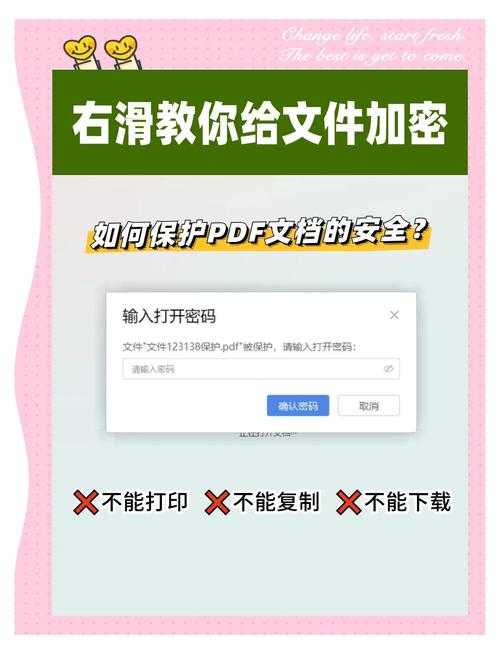
- 添加密码保护和数字签名
我经常用这个方法处理需要保密的合同文件,特别是当你要生成包含敏感信息的PDF文档时。
3. 在线转换工具
对于临时需要转换PDF的场景,这些工具特别方便:- Smallpdf
- iLovePDF
- PDF24 Tools
但要注意:不要用在线工具处理机密文件,你的文档可能会被服务器暂存。
进阶技巧:你可能不知道的PDF生成方法
1. 命令行生成PDF(适合技术人员)
如果你需要自动化生成PDF文件,可以试试这些方法:# 使用wkhtmltopdf转换网页wkhtmltopdf http://example.com output.pdf# 使用Ghostscript处理PS文件gswin64c -sDEVICE=pdfwrite -o output.pdf input.ps
2. 虚拟PDF打印机的高级配置
在Windows中,你可以自定义PDF打印机设置:| 设置项 | 推荐值 |
|---|---|
| 图像压缩 | JPEG中等质量 |
| 字体嵌入 | 全部嵌入 |
| PDF标准 | PDF/A-1b(长期存档) |
PDF生成的最佳实践
1. 根据用途选择生成方式
- 打印用途:选择高分辨率设置
- 网页浏览:优化文件大小
- 长期存档:使用PDF/A标准
2. 常见问题解决方案
问题1:生成的PDF文字模糊解决方案:检查是否以图像方式打印,改用文字模式
问题2:文件体积过大
解决方案:压缩图片质量,移除不必要的元数据
总结:如何选择最适合你的PDF生成方式
经过多年实践,我总结出这个选择指南:- 日常办公:使用Windows自带的打印功能
- 专业需求:Adobe Acrobat等专业工具
- 批量处理:考虑命令行工具或脚本
记住,正确的PDF文件生成方式不仅能提高工作效率,还能避免后续使用中的各种问题。如果你经常需要处理PDF,建议花点时间掌握这些技巧。
最后留个思考题:你知道为什么有些PDF生成后文字无法复制吗?欢迎在评论区分享你的见解!