PDF注释退出全攻略:从基础操作到高阶技巧,90%的人都忽略了这些细节
PDF注释退出全攻略:从基础操作到高阶技巧,90%的人都忽略了这些细节
一、为什么你的PDF注释总是"阴魂不散"?
上周帮同事审阅方案时,发现一个有趣的现象:他花了半小时在PDF上做批注,却花了更多时间纠结如何退出PDF注释模式。这让我意识到,PDF如何退出注释这个看似简单的问题,其实困扰着很多职场人。更糟的是,错误的退出方式可能导致:
- 无意中添加了多余注释
- 文档布局被意外修改
- 批注内容丢失
1.1 那些年我们踩过的坑
记得刚入行时,我也曾因为PDF注释退出方法不当,把重要客户的合同改得面目全非。当时用的是某款免费阅读器,点击关闭按钮后注释工具依然"顽固"地保持激活状态。典型错误示范:
- 直接点击右上角×关闭文档
- 按ESC键以为能退出
- 切换其他工具但注释框仍在
二、不同场景下的正确退出姿势
2.1 Adobe Acrobat:专业人士的首选
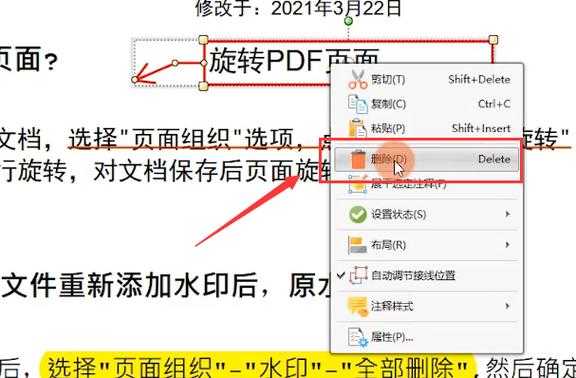
作为PDF的"亲爹",Adobe的解决方案最完善。在Windows系统上(特别是Win10/11),Acrobat的注释工具退出逻辑很清晰:标准操作流程:
- 点击顶部工具栏的"手形工具"
- 或按快捷键H(Hand Tool)
- 右键注释选择"完成"
Windows系统优势:与触控笔和Surface设备完美配合,手写批注后自动切换回浏览模式。
2.2 第三方阅读器的特殊技巧
以Foxit Reader为例,退出PDF注释编辑状态需要额外注意:| 操作 | 效果 |
|---|---|
| 双击注释 | 仅结束当前编辑 |
| 点击空白处 | 完全退出注释模式 |
三、高阶玩家必备的5个冷技巧
3.1 快捷键组合拳
在Windows平台,我总结了一套效率组合:- Ctrl+Shift+C:快速关闭所有注释面板
- Win+→:分屏对照原始文档
- Alt+F4:紧急情况下的终极方案
3.2 批注模式自动化
通过AutoHotkey脚本(仅限Windows),可以设置:- 检测到2秒无操作自动退出
- 鼠标移出文档区域时切换模式
- 语音命令控制注释状态
四、为什么这些细节如此重要?
上周市场部的案例很能说明问题:因为没掌握PDF注释如何正确退出,导致提案文档中出现了多个重叠的批注框,客户看到的是混乱的修订记录。4.1 专业文档的体面
PDF退出注释编辑不仅是个技术问题,更关乎职业形象。想象下法务文件上的批注"飘"在错误位置,或者财务数据被意外修改的后果。五、终极解决方案:预防优于治疗
5.1 我的三防策略
1. 启用自动保存前预览功能2. 设置文档权限密码(Windows凭据管理器可安全存储)
3. 使用Windows沙盒环境测试重要修改
5.2 工具推荐清单
- 轻度用户:Edge浏览器(Win11内置)
- 专业需求:Adobe Acrobat Pro DC
- 团队协作:PDF XChange Editor
(突然想到:你知道按住Ctrl键拖动可以复制注释吗?这个技巧我用了三年才发现...)