PPT转PDF文件太大?这5个实用技巧帮你轻松瘦身
PPT转PDF文件太大?这5个实用技巧帮你轻松瘦身
为什么你的PPT转PDF后总是臃肿不堪?
上周帮市场部同事处理一个200MB的PPT转PDF文件,邮件死活发不出去的经历让我意识到,"ppt 转pdf 太大"这个问题困扰着太多职场人。今天我们就来深挖这个痛点,从技术底层聊聊如何给你的PDF文件科学瘦身。你可能遇到过这样的情况:
- 20页的PPT转PDF后竟然超过100MB
- 邮件附件大小限制导致发送失败
- 微信/钉钉传输时提示"文件过大"
- 上传到云盘时进度条慢得像蜗牛
文件膨胀的三大元凶
1. 高分辨率图片的甜蜜陷阱
设计师给的单张5MB产品图,在PPT里看着很清晰,但转PDF时会保留原始分辨率。10张这样的图片就能让文件"怀孕"。2. 嵌入字体的美丽负担
为了保证特殊字体正常显示,很多人会选择嵌入全部字体。殊不知一个中文字体包就可能增加20MB体积。3. 视频/音频的隐形炸弹
即使你删除了幻灯片里的视频,有些媒体缓存可能还藏在PPT里,转PDF时会被打包进去。5个立竿见影的解决方案
方法1:图片压缩黄金法则
在PPT里全选图片→格式→压缩图片→选择"电子邮件(96ppi)"分辨率。这个设置能在保证清晰度的前提下,将PPT转PDF后的文件大小控制在合理范围。专业提示:对于需要印刷的文件,可以单独处理关键图片,其他配图统一压缩。
方法2:字体瘦身术
在另存为PDF时:- 点击"工具"→"压缩选项"
- 取消勾选"嵌入所有字体"
- 选择"仅嵌入文档使用的字符"
方法3:Windows自带的隐藏技能
很多人不知道,Windows系统自带的Microsoft Print to PDF虚拟打印机,生成的PDF比直接另存为要小很多:- 按Ctrl+P调出打印界面
- 选择"Microsoft Print to PDF"
- 在"打印机属性"里调整质量设置
方法4:专业工具的降维打击
对于超大型文件,推荐使用Adobe Acrobat Pro的"优化PDF"功能:| 压缩选项 | 适用场景 |
|---|---|
| 高压缩(屏幕观看) | 内部传阅文件 |
| 中等压缩 | 需要打印的文件 |
| 低压缩 | 重要演示文件 |
方法5:在线工具的轻量化方案
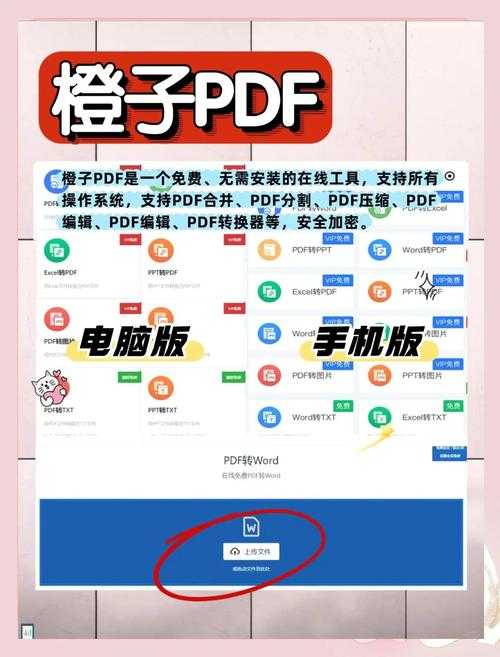
推荐iLovePDF或Smallpdf这类专业工具,它们针对PPT转PDF文件过大的问题做了专门优化:- 支持批量处理
- 可自定义压缩率
- 保留超链接和目录
进阶玩家的防膨胀指南
1. 预处理PPT的3个必做步骤
在转换前:- 使用"文件→信息→检查文档"清理隐藏元数据
- 删除所有幻灯片外的备用素材
- 将动画效果转为静态图示
2. 格式选择的艺术
PDF/A标准比普通PDF体积更小,适合存档;PDF/X标准适合印刷用途。在另存为时选择合适的标准,能有效控制PPT导出PDF的体积。3. 分卷压缩的智慧
对于超大型PPT,可以:- 按章节拆分成多个PPT文件
- 分别转换为PDF
- 用WinRAR分卷压缩
避坑指南:这些操作会让文件更大
- 错误操作:全选所有幻灯片另存为图片再转PDF
- 后果:可能产生比原文件大3倍的PDF
- 原因:图片序列会丧失PDF的压缩优势
终极解决方案:预防胜于治疗
建议在日常制作PPT时就注意:- 使用矢量图形替代位图
- 统一使用系统自带字体
- 建立图片压缩的标准化流程
如果你有更好的解决方案,欢迎在评论区分享你的独门秘籍!