
PDF转视频或PPT的终极指南:从静态文档到动态演示的蜕变
PDF转视频或PPT的终极指南:从静态文档到动态演示的蜕变
为什么我们需要把PDF转成动态格式?
上周我帮市场部的小张解决了个棘手问题:她手头有份50页的产品说明PDF,但老板要求做成能在展会上自动播放的视频演示。这其实就是典型的PDF转视频或PPT需求场景——当静态文档需要变成互动演示时,你会发现传统PDF的局限性。
常见需求场景
- 将产品手册PDF转为自动播放的展会视频
- 把学术论文转换成带讲解的PPT课件
- 将报表数据制作成动态演示文稿
- 培训材料从阅读模式转为演示模式
PDF转视频的3种实战方案
方案1:专业工具一步到位
Adobe Acrobat Pro的"导出为视频"功能是我最推荐的PDF转视频解决方案。操作步骤:
- 用Acrobat打开PDF文件
- 选择"文件 > 导出到 > 视频"
- 设置每页停留时间(建议5-8秒)
- 添加背景音乐(可选)
- 导出为MP4格式
小技巧:在Window系统下,配合Windows自带的"照片"应用可以快速剪辑生成的视频,这是很多Mac用户羡慕不来的便利。
方案2:PPT中转法
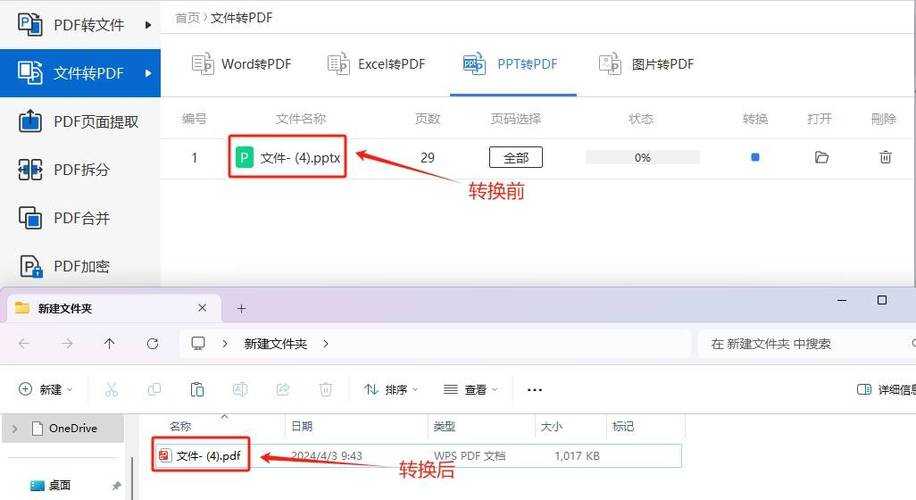
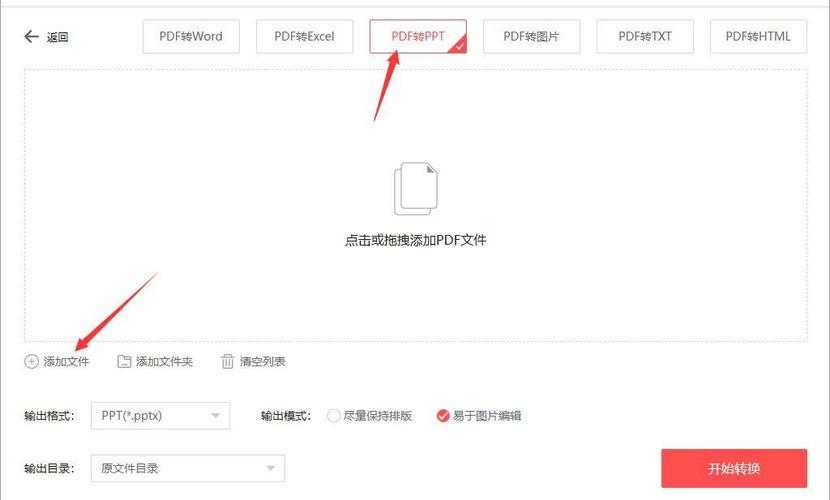
先把PDF转PPT,再用PPT的导出视频功能:- 使用在线转换工具如Smallpdf将PDF转为PPT
- 在PowerPoint中添加转场动画
- 设置自动换片时间
- 通过"文件 > 导出 > 创建视频"生成MP4
注意:这种方法特别适合需要添加讲解的场景,你可以在Window系统的PPT中直接录制旁白。
方案3:屏幕录制法
当PDF有复杂动画效果时,我建议:- 用Adobe Reader打开PDF并进入演示模式
- 使用OBS Studio等录屏软件录制翻页过程
- 后期用Window自带的"照片"应用或专业软件剪辑
PDF转PPT的进阶技巧
保持排版不乱的秘诀
很多人在PDF转PPT时遇到排版错乱问题,我的解决方案是:先用Window自带的Print to PDF功能重新生成标准化PDF,再用专业转换工具处理。
推荐工具组合:
- iLovePDF(在线工具,适合简单文档)
- Nitro Pro(专业软件,保持复杂排版)
- Foxit PhantomPDF(中文支持最好)
处理特殊元素的技巧
表格转换
先在Window系统的Excel中重建复杂表格,再粘贴到PPT,比直接转换效果好10倍。公式处理
数学公式建议用MathType重新输入,或者截图保留原始样式。避坑指南
这些PDF转视频或PPT的坑我帮你踩过了:- 字体丢失问题:在Window系统下转换前,先将特殊字体嵌入PDF
- 图片模糊:确保原始PDF分辨率不低于150dpi
- 动画缺失:复杂动画建议用屏幕录制方案
- 版式错乱:多栏排版最好在PPT中重建
效率提升技巧
批量处理秘籍
如果你经常需要批量将PDF转视频或PPT:- 使用Window PowerShell编写自动化脚本
- 设置文件夹监视自动转换(用Adobe Action Wizard)
- 创建转换预设节省重复设置时间
云端协作方案推荐使用Window 11的Power Automate+OneDrive实现:
- PDF上传到指定文件夹自动触发转换
- 转换完成通知团队成员
- 自动归档到项目文件夹
总结:如何选择最佳方案?
根据我的经验,PDF转视频或PPT的选择标准应该是:
| 需求类型 | 推荐方案 | 适用场景 |
|---|---|---|
| 快速简单转换 | 在线转换工具 | 临时性、非重要文档 |
| 高质量转换 | 专业软件+手动调整 | 正式汇报、客户材料 |
| 交互式演示 | PPT重建+动画 | 培训、产品演示 |
最后建议:在Window环境下,把常用转换流程保存为Action或宏,下次处理同样任务时效率能提升80%。试试看,你会回来感谢我的!
你可能想看:

