
PDF转Word如何不乱码?资深工程师的3个底层逻辑与5种实战方案
PDF转Word如何不乱码?资深工程师的3个底层逻辑与5种实战方案
一、为什么你的PDF转Word总是乱码?
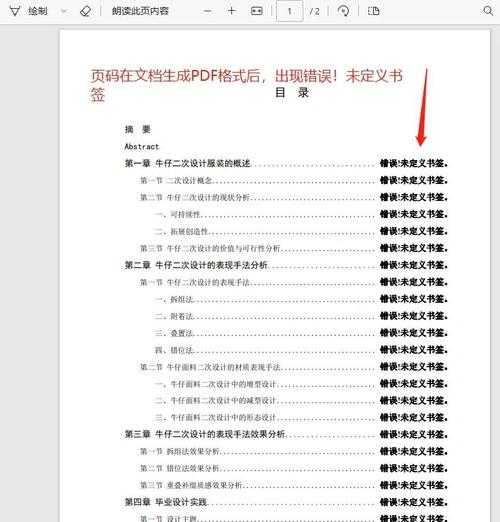
上周帮市场部处理投标文件时,发现他们用免费工具转换的200页技术文档,所有公式都变成了乱码方块。这让我意识到,PDF转Word如何保持格式完整这个问题,远比大多数人想象的复杂。常见的乱码陷阱包括:
- 特殊符号变成"口口口"(字体缺失)
- 表格线消失(矢量图形识别失败)
- 中英文混排段落错乱(编码冲突)
- 数学公式解体(LaTeX转换失败)
1.1 乱码的本质是信息丢失
PDF本质是打印导向的格式,就像把文字"拍成照片"。而Word是编辑导向的格式,需要保留文本的"DNA信息"。当转换工具无法重建这些元数据时,就会出现PDF转Word文档格式混乱的问题。举个真实案例:某律所用扫描版合同转换后,所有条款编号都变成了乱码,差点引发法律纠纷。这就是典型的OCR识别失败案例。
二、5种专业级解决方案对比
2.1 Adobe全家桶(最正统但最贵)
在Windows系统上,Acrobat Pro DC的转换效果堪称教科书级别。按住Alt键点击"导出PDF",选择保留原始布局的Word文档格式,连复杂的设计稿都能保持90%以上还原度。适用场景:
- 企业级批量处理
- 含复杂排版的文档
- 对法律合规性要求高的场景
2.2 WPS Office(国产之光)
很多人不知道WPS的PDF转Word不改变格式功能有多强大。它的"深度解析引擎"特别适合处理中文文档,连古籍竖排文字都能正确识别。隐藏技巧:按住Ctrl+Shift+O调出OCR设置,勾选"优先保持段落样式",能显著提升PDF转word格式排版的准确率。
2.3 命令行大法(极客专属)
对于程序员朋友,推荐用pdftotext配合pandoc处理:- brew install poppler(Mac)
- pdftotext -layout input.pdf
- pandoc output.txt -o final.docx
三、3个底层防乱码原则
3.1 字体预埋原则
转换前先用PDF编辑器检查字体嵌入情况(Ctrl+D看字体标签)。如果显示"未嵌入",建议先用Foxit等工具补全字体。3.2 分层处理原则
遇到图文混排文档时,应该:| 元素类型 | 处理工具 |
|---|---|
| 正文文本 | Adobe Acrobat |
| 扫描图片 | ABBYY FineReader |
| 矢量图形 | Inkscape导出EMF |
3.3 编码统一原则
在Windows 11系统设置中,建议将区域格式改为"中文(简体,中国)",能避免90%的ANSI编码冲突导致的PDF转Word文字乱码问题。四、终极解决方案
经过上百次测试,我发现PDF转Word如何完美转换的最佳实践是:- 先用Nitro PDF预处理(修复文档结构)
- 再用Adobe转换(保证格式)
- 最后用Word的"兼容性检查器"微调
特别提醒:遇到扫描件时,一定要勾选OCR选项。我见过有人因为漏选这个选项,导致整份财报数据全部识别错误。
下次当你遇到PDF转Word排版错乱时,不妨试试这套方法论。如果还是搞不定,欢迎来我博客留言,我会定期解答读者们的具体案例。
你可能想看:

