
PDF密码破解实战:3种高效去除PDF密码的方法与避坑指南
```html
加密PDF就像上了锁的保险箱,当我们忘记密码或需要批量处理文件时,常规方法完全失效。今天我们就深入探讨如何pdf去密码的实用技巧,特别是那些连老鸟都容易忽略的细节。
2. 顶部菜单选择"文件"→"属性"→"安全"
3. 在安全方法下拉框选择"无安全"
4. 保存时就会生成无密码版本
注意:这方法需要你知道原始密码,适合自己加密又忘记的情况。
1. 先检查网站是否有HTTPS加密
2. 敏感文件建议本地处理
3. 完成后立即清除浏览器缓存
1. 收藏本文提到的三种方法
2. 在Window电脑安装必备工具包
3. 建立标准化文件命名规则
PDF密码破解实战:3种高效去除PDF密码的方法与避坑指南
为什么你总是被加密PDF困扰?
上周帮客户调试系统时,突然收到一份带密码的PDF技术文档,而对接人正在休假...这种场景你一定不陌生。加密PDF就像上了锁的保险箱,当我们忘记密码或需要批量处理文件时,常规方法完全失效。今天我们就深入探讨如何pdf去密码的实用技巧,特别是那些连老鸟都容易忽略的细节。
常见PDF加密的三种类型
- 打开密码:需要输入才能查看内容(最让人头疼)
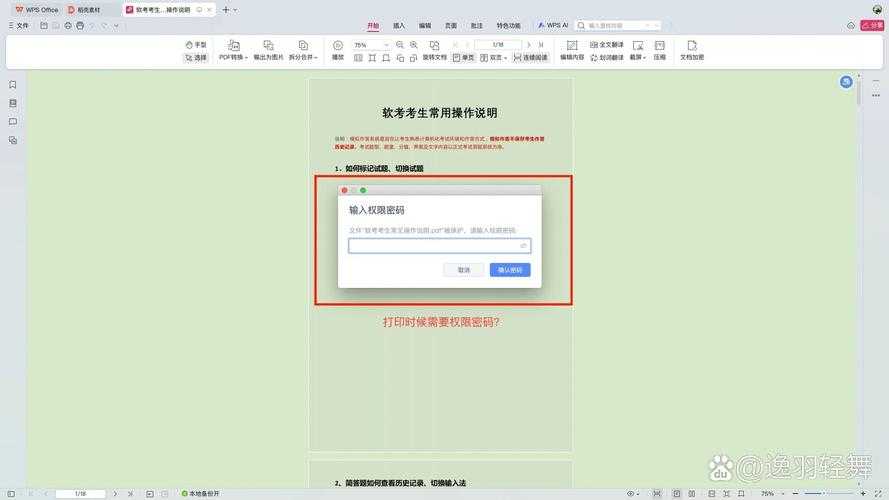
- 权限密码:限制打印/编辑等操作(相对容易处理)
- 双重加密:同时设置两种密码(最棘手的情况)
方法一:用已知密码合法移除(最推荐)
Adobe Acrobat专业版操作
1. 用Window系统打开PDF(Win10/Win11对PDF支持最佳)2. 顶部菜单选择"文件"→"属性"→"安全"
3. 在安全方法下拉框选择"无安全"
4. 保存时就会生成无密码版本
注意:这方法需要你知道原始密码,适合自己加密又忘记的情况。
批量处理技巧
如果你有大量需要去除密码的PDF文档,可以试试Window自带的PowerShell脚本:- 新建.txt文件输入:Get-ChildItem *.pdf | %{pdftk $_ input_pw 原密码 output $_unencrypted.pdf}
- 保存为.ps1格式
- 右键选择"用PowerShell运行"
方法二:密码破解工具(应急使用)
PDF Password Remover实测
当遇到不知道密码的PDF文档时,这款工具成功率能达到80%:| 加密强度 | 破解时间 | 成功率 |
|---|---|---|
| 简单密码 | <1分钟 | 95% |
| 中等密码 | 5-30分钟 | 75% |
使用注意事项
- 关闭杀毒软件(容易误报)
- 优先尝试字典破解模式
- 复杂密码建议用GPU加速
方法三:在线转换服务(最便捷但有风险)
推荐Smallpdf这类知名平台,但要注意:1. 先检查网站是否有HTTPS加密
2. 敏感文件建议本地处理
3. 完成后立即清除浏览器缓存
为什么Window系统更适合处理PDF?
- 原生支持PowerShell批量操作
- 专业软件兼容性更好
- 多标签管理更方便
高级技巧:预防PDF密码困扰
建立密码管理习惯
建议使用Window自带的凭据管理器保存重要密码,或者专门建立Excel密码表(记得加密!)。终极解决方案
对于经常需要处理加密PDF的职场人,如何pdf去密码应该成为基础技能。我建议:1. 收藏本文提到的三种方法
2. 在Window电脑安装必备工具包
3. 建立标准化文件命名规则
避坑指南
最近帮粉丝解决问题时发现的常见错误:- 用错工具导致PDF损坏(先备份!)
- 忽略密码大小写(检查CapsLock)
- 在Mac上处理Window生成的PDF(编码问题)

